
WordPress White Screen of Death: Weiße Seite richtig beheben
Zeigt WordPress plötzlich nur noch eine weiße Seite oder einen kritischen Fehler, steckt meist ein PHP-, Plugin- oder Theme-Problem dahinter. Mit einer systematischen Diagnose lässt sich die Ursache meist gezielt eingrenzen.
Inhalt anzeigen
Der sogenannte White Screen of Death beschreibt einen WordPress-Fehler, bei dem statt der Website oder des Administrationsbereichs nur eine leere weiße Seite erscheint. Bei aktuellen WordPress-Versionen sieht man allerdings nicht immer einen vollständig weißen Bildschirm. Seit WordPress 5.2 kann der integrierte Fatal Error Handler viele schwerwiegende PHP-Fehler abfangen. Stattdessen erscheint häufig die Meldung, dass auf der Website ein kritischer Fehler aufgetreten ist. Die Ursachen sind trotzdem ähnlich: fehlerhafte Plugins, ein inkompatibles Theme, PHP-Probleme, zu wenig verfügbarer Speicher oder beschädigte WordPress-Dateien. Wichtig ist, die Ursache systematisch einzugrenzen und nicht mehrere Komponenten gleichzeitig zu verändern.
Wie Sie Dateien und Datenbank zuverlässig sichern, zeigt unsere WordPress-Backup-Strategie.
Was bedeutet White Screen of Death bei WordPress?
Ein White Screen entsteht häufig dann, wenn PHP die Ausführung aufgrund eines schwerwiegenden Fehlers abbricht, die eigentliche Fehlermeldung jedoch nicht öffentlich ausgegeben wird. Dadurch kann der Browser eine nahezu oder vollständig leere Seite anzeigen. Bei aktuellen WordPress-Versionen kann stattdessen auch die Meldung „Auf Ihrer Website ist ein kritischer Fehler aufgetreten“ erscheinen. Beide Anzeigen können dieselbe technische Ursache haben.
- fehlerhaftes Plugin
- inkompatibles Plugin-Update
- fehlerhaftes Theme
- Fehler in functions.php
- inkompatible PHP-Version
- PHP Fatal Error
- erschöpftes PHP Memory Limit
- beschädigte WordPress-Dateien
- fehlerhafte individuelle PHP-Anpassung
- Cache zeigt weiterhin fehlerhafte Ausgabe
Schritt 1: Prüfen, wo der White Screen auftritt
Bevor Dateien verändert werden, sollte geprüft werden, welcher Bereich betroffen ist. Der Umfang liefert einen ersten Hinweis, ersetzt aber keine Log-Analyse.
- komplette Website weiß
- nur Startseite betroffen
- einzelne Unterseite betroffen
- nur wp-admin betroffen
- Frontend und wp-admin betroffen
- Fehler nur nach Login
- Fehler direkt nach Update
- Fehler nur bei bestimmter Funktion
Wenn nur eine einzelne Seite betroffen ist, kann die Ursache beispielsweise in einem Template, Page Builder oder einer bestimmten Plugin-Funktion liegen. Wenn Frontend und wp-admin gleichzeitig ausfallen, kommen eher globale Plugin-, Theme-, PHP- oder Core-Probleme infrage. Diese Hinweise sind nicht absolut, helfen aber dabei, die nächsten Prüfungen zu priorisieren.
Schritt 2: WordPress Recovery Mode prüfen
Seit WordPress 5.2 besitzt WordPress einen integrierten Recovery Mode für bestimmte schwerwiegende PHP-Fehler. Prüfen Sie zunächst das E-Mail-Postfach der in WordPress hinterlegten Administrator-Adresse. WordPress kann bei einem abgefangenen Fatal Error eine E-Mail senden, die Informationen über die betroffene Erweiterung sowie einen speziellen Recovery-Link enthält. Über diesen Modus kann es möglich sein, trotz des Fehlers auf wp-admin zuzugreifen und das problematische Plugin oder Theme zu deaktivieren.
Schritt 3: Fehlerprotokoll aktivieren und auswerten
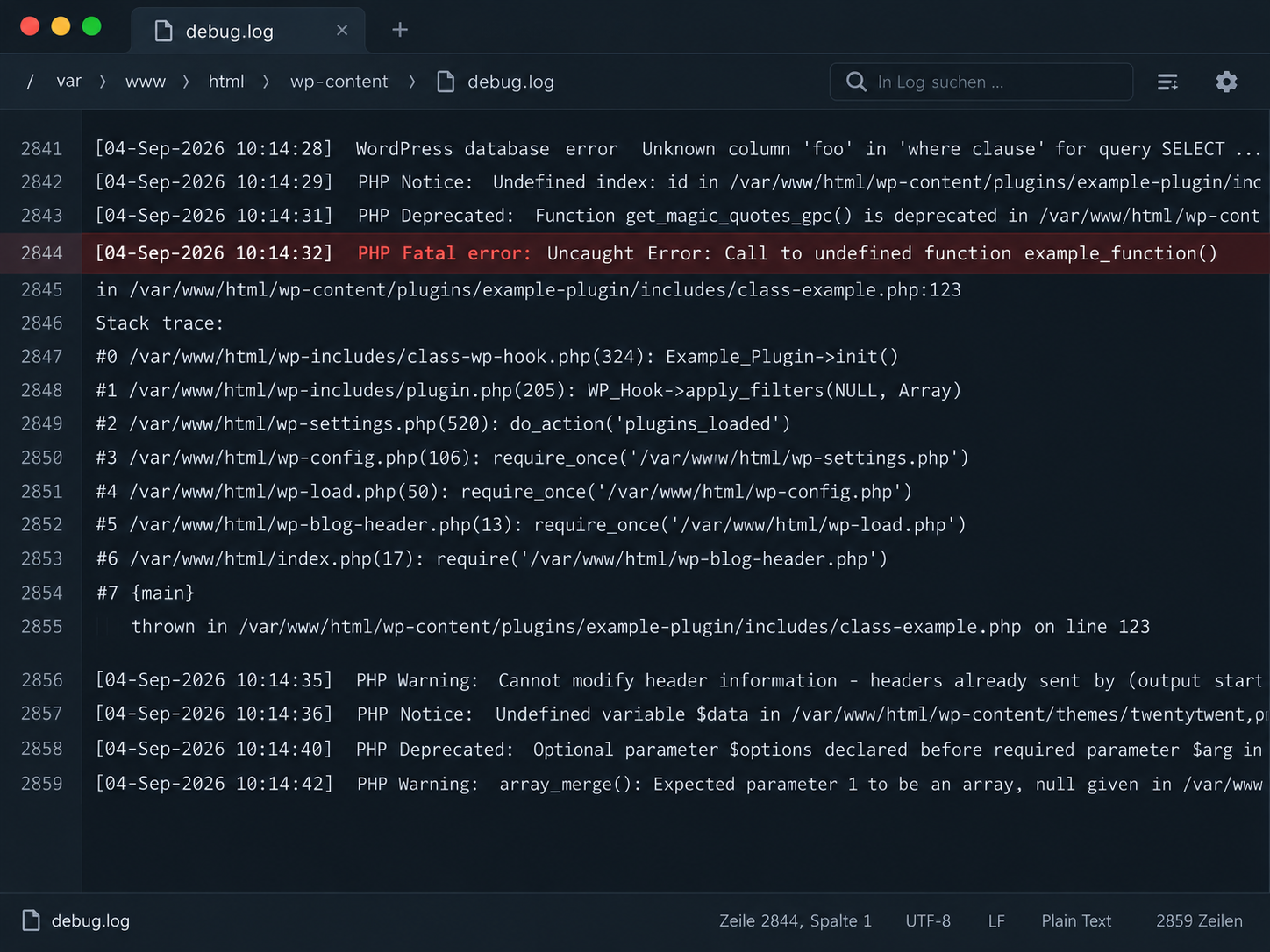
Wenn keine aussagekräftige Fehlermeldung vorhanden ist, sollte der eigentliche PHP-Fehler ermittelt werden. Dazu kann WordPress Fehler vorübergehend in wp-content/debug.log protokollieren. Die Konstanten gehören in die wp-config.php oberhalb der abschließenden WordPress-Kommentarzeile.
define( 'WP_DEBUG', true );
define( 'WP_DEBUG_LOG', true );
define( 'WP_DEBUG_DISPLAY', false );
Erzeugen Sie keine doppelte WP_DEBUG-Definition. Falls bereits define( 'WP_DEBUG', false ); vorhanden ist, passen Sie den vorhandenen Wert an. WP_DEBUG_DISPLAY bleibt auf false, damit interne Fehlermeldungen nicht öffentlich ausgegeben werden. Der typische Speicherort ist wp-content/debug.log. Je nach Serverkonfiguration können zusätzliche oder aussagekräftigere PHP-Fehler im Error-Log des Hosting-Anbieters stehen.
PHP Fatal error: Uncaught Error: Call to undefined function ...- Plugin-Pfade
- Theme-Pfade
- functions.php
- Memory exhausted
- undefined function
- class not found
- syntax error
- PHP-Kompatibilitätsfehler
Schritt 4: Plugins als Ursache ausschließen
Plugins gehören zu den häufigsten Ursachen eines White Screens, insbesondere wenn der Fehler direkt nach einer Installation oder einem Update auftritt. Wenn wp-admin erreichbar ist, deaktivieren Sie zunächst die zuletzt aktualisierte oder aktivierte Erweiterung. Wenn wp-admin nicht erreichbar ist, können Sie per SFTP, SSH oder Hosting-Dateimanager den Ordner wp-content/plugins/ erreichen.
Den Ordner eines verdächtigen Plugins können Sie vorübergehend umbenennen, zum Beispiel von plugin-name in plugin-name-disabled. Dadurch kann WordPress das Plugin nicht mehr laden. Wenn die Ursache unbekannt ist, kann testweise der gesamte Ordner plugins in plugins-disabled umbenannt werden. Dadurch werden effektiv alle normalen Plugins deaktiviert. Bei WooCommerce, Mitgliederseiten oder geschäftskritischen Websites kann das zusätzliche Auswirkungen haben. Aktivieren Sie Erweiterungen anschließend kontrolliert einzeln wieder.
wp plugin list
wp plugin deactivate plugin-slug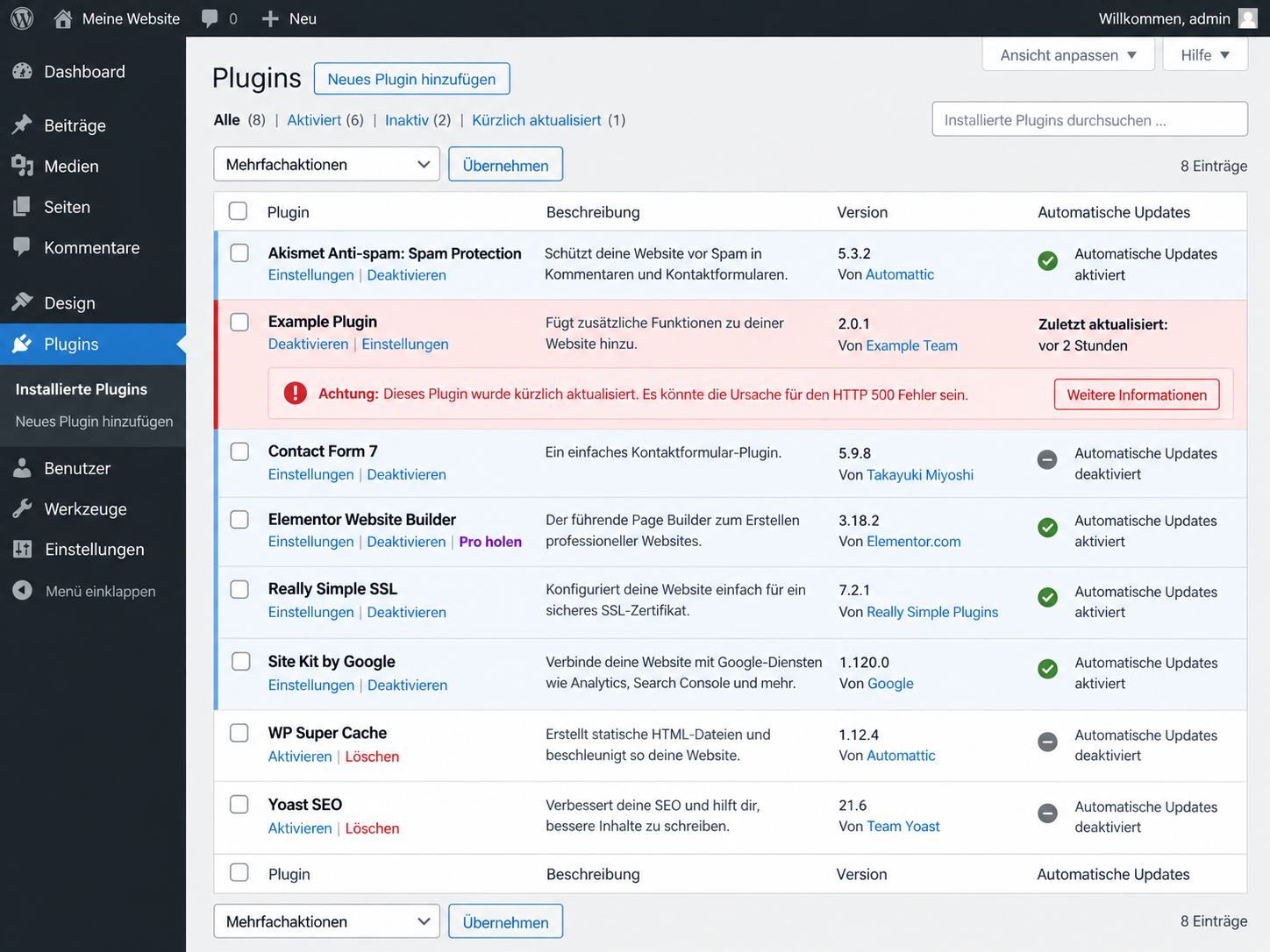
Schritt 5: Theme überprüfen
Bleibt die Seite auch ohne verdächtige Plugins weiß, sollte das aktive Theme geprüft werden. Probleme treten unter anderem nach einem Theme-Update, einer Änderung der functions.php, einer Anpassung eines Child Themes, einem PHP-Wechsel oder fehlerhaftem Template-Code auf.
- Theme-Update prüfen
- functions.php prüfen
- Child Theme prüfen
- Templates prüfen
- PHP-Kompatibilität prüfen
- WordPress-Standardtheme als Test verwenden
Wenn wp-admin erreichbar ist, kann vorübergehend ein installiertes Standardtheme aktiviert werden. Wenn wp-admin nicht erreichbar ist, sollte der aktive Theme-Ordner nicht blind gelöscht werden. Über SFTP kann er testweise umbenannt werden, aber nur wenn ein funktionierendes Ersatztheme installiert ist. Mit WP-CLI zeigt wp theme list die installierten Themes; THEME-SLUG bleibt dabei ausdrücklich ein Platzhalter.
wp theme list
wp theme activate THEME-SLUGSchritt 6: PHP-Version und Speicherlimit prüfen
Ein White Screen kann auftreten, wenn Plugin oder Theme nicht mit der aktiven PHP-Version kompatibel ist oder ein PHP-Prozess den verfügbaren Speicher vollständig verbraucht. Das ist besonders relevant, wenn der Fehler unmittelbar nach einer PHP-Umstellung auftritt.
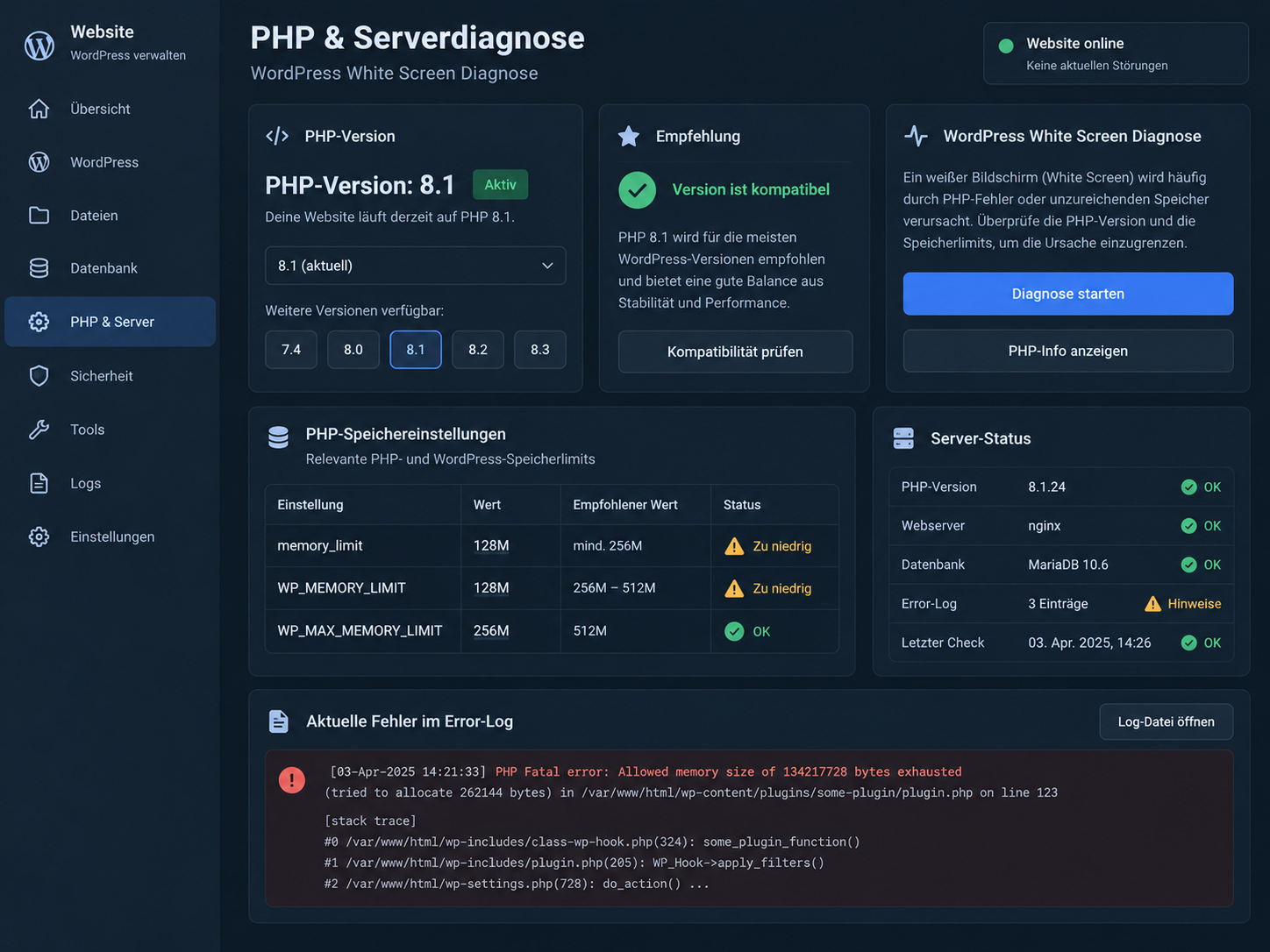
PHP Fatal error: Allowed memory size of ... bytes exhaustedEin Memory-Fehler bedeutet nicht automatisch, dass das Speicherlimit einfach erhöht werden sollte. Ein Plugin, Theme oder fehlerhafter Prozess kann ungewöhnlich viel Speicher verbrauchen. Prüfen Sie PHP-Version, PHP memory_limit, WordPress WP_MEMORY_LIMIT, kürzlich aktualisierte Plugins, Theme-Kompatibilität sowie Server- und PHP-Logs.
Wenn der White Screen direkt nach einer Änderung der PHP-Version aufgetreten ist, prüfen Sie die Kompatibilität von WordPress, Theme und Plugins. Eine veraltete PHP-Version sollte nicht dauerhaft als Lösung verwendet werden.
Schritt 7: WordPress-Core und Dateien kontrollieren
Wenn Plugins, Theme und PHP keine eindeutige Ursache liefern, sollten die WordPress-Core-Dateien geprüft werden.
wp core verify-checksumsDer Befehl vergleicht WordPress-Core-Dateien mit den offiziellen Prüfsummen der jeweiligen Version. Ein Unterschied bedeutet, dass eine Datei nicht der offiziellen Version entspricht, ist aber nicht automatisch ein Beweis für Malware. Wenn Core-Dateien beschädigt sind, können sie sauber ersetzt werden. wp-content und wp-config.php dürfen dabei nicht überschrieben oder gelöscht werden. Bei unbekannten Dateiänderungen ist eine weitergehende WordPress gehackt-Prüfung sinnvoll.
Cache und Server als weitere Fehlerquelle
Nach der eigentlichen Fehlerbehebung kann eine weiße oder alte Fehlerseite weiterhin durch Cache ausgeliefert werden. Prüfen Sie Browser-Cache, WordPress-Cache, Hosting- und Server-Cache, CDN sowie Reverse Proxy. Cache ist häufig nur der Grund, warum eine bereits behobene Fehlerseite weiterhin sichtbar bleibt, und nicht zwingend die ursprüngliche Ursache des White Screens. Zusätzlich sollten PHP-Error-Log, Server-Error-Log, Speicherplatz, Servererreichbarkeit und kürzlich geänderte Serverkonfiguration geprüft werden. Bei einem HTTP-500-Status hilft der Ratgeber WordPress HTTP 500 Fehler.
- nicht mehrere Dinge gleichzeitig ändern
- Plugins nicht sofort löschen
- Theme nicht ohne Backup überschreiben
- Debug-Fehler nicht öffentlich anzeigen
- Memory Limit nicht blind erhöhen
- PHP nicht dauerhaft auf eine veraltete Version zurücksetzen
- wp-content nicht bei Core-Reparatur überschreiben
- wp-config.php nicht ersetzen
- Cache nicht mit der eigentlichen Ursache verwechseln
- Backup bei Malwareverdacht nicht blind zurückspielen
Wann professionelle Hilfe sinnvoll ist
Professionelle Hilfe ist sinnvoll, wenn weder wp-admin noch Recovery Mode erreichbar sind, kein eindeutiger Fehler im Log erkennbar ist oder die Website geschäftskritisch ist. Das gilt besonders bei WooCommerce, individuellen Themes, individuellen Plugins, Multisite, wiederkehrenden Fatal Errors, Malwareverdacht, fehlendem Backup, unbekannten Core-Dateiänderungen sowie Server- oder PHP-Problemen. Sitefixer analysiert PHP-Logs, Plugins, Themes, WordPress-Core und Serverkonfiguration und behebt die eigentliche Ursache des White Screens, statt nur die sichtbare Fehlermeldung zu unterdrücken. WordPress White Screen beheben
White-Screen-Checkliste
- aktuelles Backup vorhanden
- geprüft, welche Bereiche betroffen sind
- Administrator-E-Mail auf Recovery Mode geprüft
- debug.log geprüft
- PHP Error Log geprüft
- zuletzt geänderte Plugins geprüft
- Theme geprüft
- PHP-Version kontrolliert
- Memory-Fehler ausgeschlossen
- WordPress-Core geprüft
- Cache geleert
- Website nach jeder Änderung getestet
- Debug-Modus anschließend wieder deaktiviert
Eine strukturierte Diagnose ist meist schneller und sicherer als wahlloses Deaktivieren oder Überschreiben von Dateien. Entscheidend ist, den ersten tatsächlichen Fatal Error zu finden und dessen Ursache gezielt zu beheben.
Tags:
Verwandte Artikel

WordPress HTTP 500 Fehler: Ursachen finden und beheben
Ein HTTP 500 Internal Server Error bedeutet, dass der Server die Anfrage nicht erfolgreich verarbeiten konnte. Bei WordPress liegen die Ursachen häufig in Plugins, Themes, PHP-Fehlern, einer fehlerhaften .htaccess oder Serverlimits.

WordPress Backup: So sichern Sie Ihre Website richtig
Ein WordPress-Backup ist nur dann zuverlässig, wenn Dateien und Datenbank vollständig gesichert, mehrere Versionen getrennt aufbewahrt und die Wiederherstellung regelmäßig getestet werden.

WordPress gehackt: Was tun, wenn die Website kompromittiert wurde?
Eine gehackte WordPress-Website zeigt nicht immer sofort einen schwarzen Bildschirm oder eine offensichtliche Warnmeldung. Häufig bleiben Angriffe zunächst unbemerkt. Besucher werden plötzlich weitergeleitet, neue Administratoren tauchen im Backend auf, Dateien verändern sich oder Google warnt vor schädlichen Inhalten.
WordPress zeigt weiterhin nur eine weiße Seite?
Sitefixer findet die Ursache in PHP, Plugins, Themes oder WordPress-Core und stellt die Website gezielt wieder her.
White Screen reparieren lassen