
WordPress Backup: So sichern Sie Ihre Website richtig
Ein WordPress-Backup ist nur dann zuverlässig, wenn Dateien und Datenbank vollständig gesichert, mehrere Versionen getrennt aufbewahrt und die Wiederherstellung regelmäßig getestet werden.
Inhalt anzeigen
Ein Backup gehört zu den wichtigsten Grundlagen jeder WordPress-Website. Defekte Updates, Schadcode, Bedienfehler, Serverprobleme oder eine versehentlich gelöschte Datei können eine funktionierende Website innerhalb weniger Sekunden unbrauchbar machen. Eine vorhandene Sicherungsdatei bedeutet jedoch noch nicht automatisch, dass die Website zuverlässig wiederhergestellt werden kann. Ein vollständiges WordPress-Backup muss die benötigten Dateien und die Datenbank enthalten, sicher aufbewahrt werden und zu einem bekannten Zeitpunkt wiederherstellbar sein. Deshalb sollte eine gute Backup-Strategie nicht nur beantworten, wann ein Backup erstellt wird, sondern auch wo es gespeichert wird, wie lange ältere Versionen erhalten bleiben und ob die Wiederherstellung tatsächlich funktioniert.
Was gehört zu einem vollständigen WordPress-Backup?
Eine WordPress-Website besteht im Wesentlichen aus zwei Bereichen: dem Dateisystem und der Datenbank. Für eine vollständige Wiederherstellung müssen beide Bereiche berücksichtigt werden.
- wp-content
- Plugins
- Themes
- Uploads
- wp-config.php
- .htaccess beziehungsweise relevante Serverkonfiguration
- individuelle Dateien und Anpassungen
- Beiträge und Seiten
- Benutzer und Kommentare
- WordPress-Einstellungen
- Plugin- und Theme-Einstellungen
- WooCommerce-Daten, falls vorhanden
- weitere von Plugins angelegte Tabellen
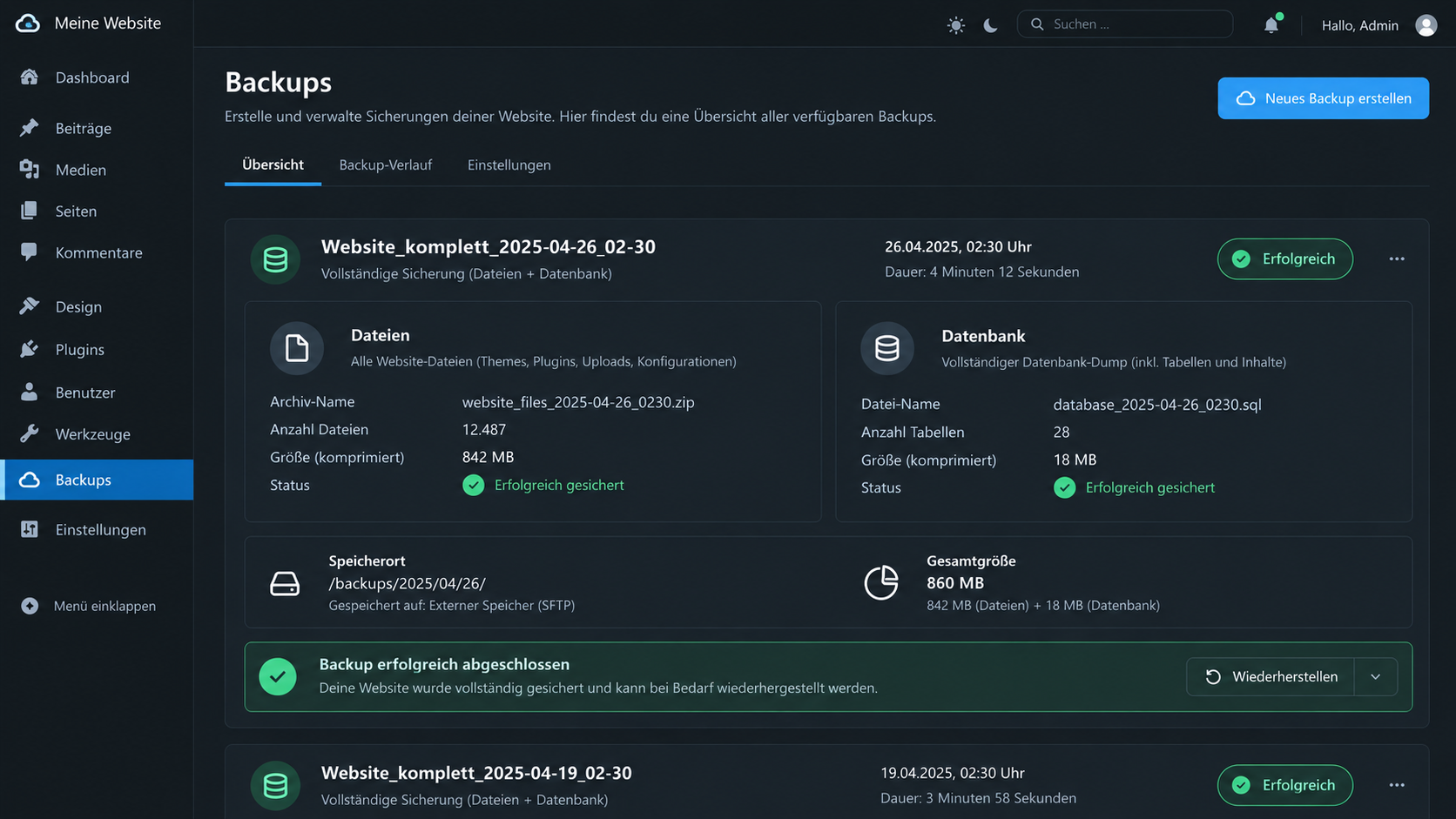
WordPress-Core-Dateien können grundsätzlich aus einer sauberen WordPress-Version ersetzt werden. Für eine vollständige Sicherung und einfache Wiederherstellung kann es trotzdem sinnvoll sein, die gesamte Installation zu archivieren.
Wie oft sollte WordPress gesichert werden?
Die richtige Backup-Frequenz hängt davon ab, wie häufig sich die Website verändert. Eine selten aktualisierte Unternehmenswebsite benötigt eine andere Strategie als ein WooCommerce-Shop mit laufenden Bestellungen oder eine Mitgliederplattform mit täglich neuen Daten.
- Einfache Unternehmenswebsite: mindestens regelmäßig und vor wichtigen Änderungen
- Website mit häufig neuen Inhalten: tägliche Sicherungen können sinnvoll sein
- WooCommerce oder Mitgliederbereich: je nach Aktivität deutlich häufigere Datenbanksicherungen erforderlich
- Vor Updates: zusätzlich immer einen aktuellen Wiederherstellungspunkt erstellen
Die entscheidende Frage lautet: Wie viele Änderungen dürfen im schlimmsten Fall verloren gehen? Wenn maximal ein Tag verloren gehen darf, reicht ein wöchentliches Backup offensichtlich nicht aus. Auch automatische Hoster-Backups können Aufbewahrungsfristen haben; prüfen Sie deshalb, wie viele Tage und Versionen Ihr konkreter Tarif bereitstellt.
Treten nach einem Update Probleme auf, finden Sie weitere Schritte in unserem Ratgeber zum WordPress-Update-Fehler
Die 3-2-1-Regel für WordPress-Backups
Eine bewährte Grundlage für Backup-Strategien ist die 3-2-1-Regel. Sie bedeutet drei Kopien der wichtigen Daten, zwei unterschiedliche Speicherorte beziehungsweise Speichermedien und eine Kopie außerhalb der eigentlichen Hosting-Umgebung.
- produktive WordPress-Website
- automatisches Backup beim Hosting oder Backup-System
- zusätzliche verschlüsselte externe Sicherung
Die externe Kopie kann beispielsweise in einem getrennten Cloud-Speicher oder auf einem kontrolliert aufbewahrten Backup-System liegen. Das Modell ist eine bewährte Grundlage, aber keine starre Vorgabe für jede Website. Speicherort, Verschlüsselung und Aufbewahrung müssen zu Risiko, Änderungsvolumen und Datenschutzanforderungen passen.
Automatische Backups richtig einrichten
Automatische Backups reduzieren das Risiko, dass eine Sicherung vergessen wird. Sie können durch den Hosting-Anbieter, ein WordPress-Backup-System oder eine externe Lösung erstellt werden. Wichtig ist jedoch nicht nur, dass ein automatischer Job läuft.
- wurde das Backup tatsächlich erstellt?
- enthält es Dateien und Datenbank?
- wie viele Versionen werden aufbewahrt?
- wo liegen die Sicherungen?
- werden Fehler gemeldet?
- sind Backups bei sensiblen Daten verschlüsselt?
- kann eine bestimmte Version gezielt wiederhergestellt werden?
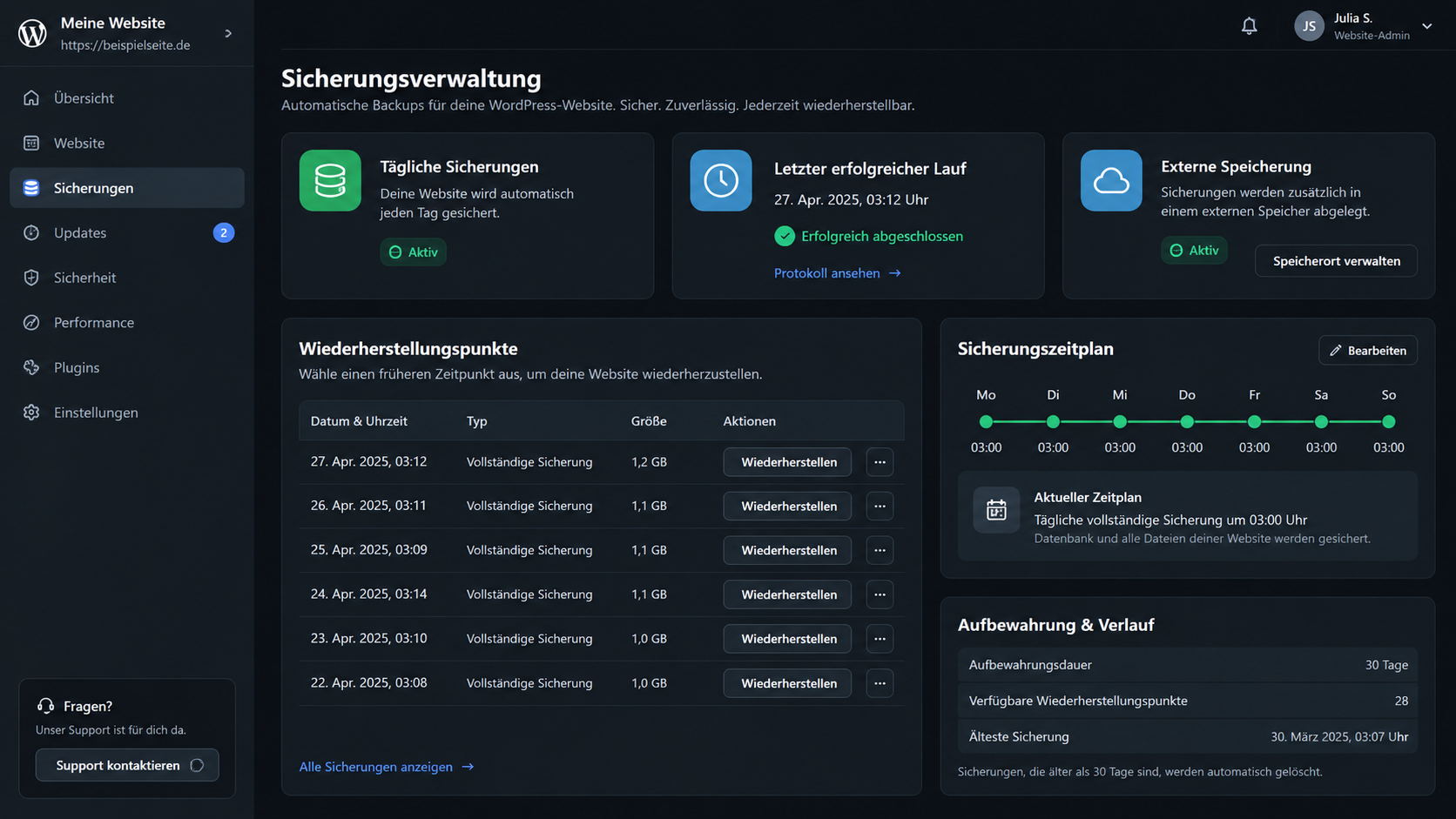
Nur das letzte Backup aufzubewahren ist riskant. Wird eine Website mehrere Tage unbemerkt kompromittiert, kann auch das neueste Backup bereits Schadcode enthalten. Bewahren Sie deshalb mehrere Wiederherstellungspunkte auf. Mehrere tägliche Backups, zusätzliche wöchentliche Versionen und bei wichtigen Projekten monatliche Archivpunkte sind mögliche Beispiele. Die tatsächliche Aufbewahrung muss zur Website und zum Änderungsvolumen passen.
WordPress manuell sichern
Vor einer größeren Änderung kann zusätzlich eine manuelle Sicherung sinnvoll sein. Für ein vollständiges manuelles Backup müssen Dateien und Datenbank getrennt gesichert werden. Der Datenbankexport kann bei vorhandener WP-CLI so erstellt werden:
wp db export wordpress-backup.sqlDer Befehl exportiert die in wp-config.php konfigurierte WordPress-Datenbank in eine SQL-Datei. Alternativ kann die Datenbank über phpMyAdmin oder das Datenbank-Tool des Hosting-Anbieters exportiert werden. Die WordPress-Dateien können beispielsweise per SFTP, SSH oder über die Backup-Funktion des Hostings gesichert werden. Besonders wichtig sind wp-content, wp-config.php, individuelle Dateien und relevante Serverkonfigurationen. Bei einer vollständigen Disaster-Recovery-Sicherung kann die gesamte Installation archiviert werden.
Backups sicher aufbewahren
Ein Backup enthält häufig nahezu sämtliche Daten einer Website und muss deshalb selbst geschützt werden.
- Backup außerhalb des öffentlichen Webroots speichern
- Zugriff beschränken
- externe Speicherung verwenden
- sensible Backups verschlüsseln
- Backup-Zugänge separat absichern
- mehrere Versionen aufbewahren
- alte Sicherungen kontrolliert löschen
- Backup-System regelmäßig überprüfen
Wiederherstellung regelmäßig testen
Ein erfolgreicher Backup-Job beweist noch nicht, dass eine Website daraus wiederhergestellt werden kann. Ein Restore-Test sollte deshalb möglichst in einer kontrollierten Umgebung durchgeführt werden.
- Staging-Umgebung
- lokale Testinstallation
- separates Testverzeichnis
- temporärer Testserver
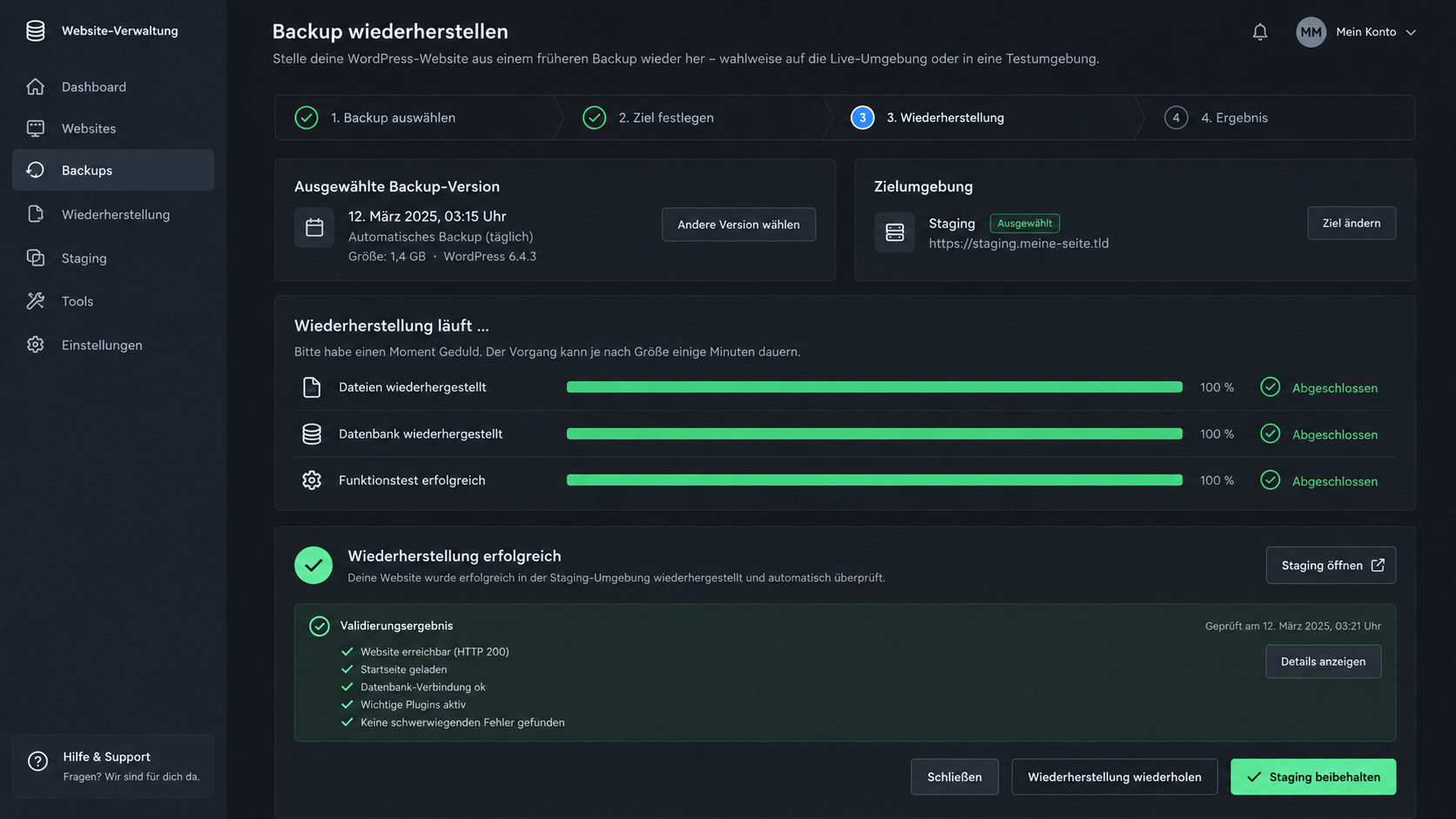
Nach einer Wiederherstellung prüfen Sie Startseite, wichtige Unterseiten, WordPress-Login, Medien, Plugins, Theme, Formulare, interne Links, Benutzer und Datenbankinhalte. Bei WooCommerce kommen Produkte, Bestellungen und E-Mail-Benachrichtigungen hinzu.
wp db import wordpress-backup.sqlDer Import verändert die Ziel-Datenbank entsprechend dem enthaltenen SQL-Dump. Verwenden Sie ihn deshalb nur in einer kontrollierten Zielumgebung und nach vorheriger Prüfung. Dokumentieren Sie, welche Sicherung getestet wurde, wann der Test stattfand und ob Dateien, Datenbank und zentrale Funktionen erfolgreich wiederhergestellt werden konnten.
Besonderheiten bei WooCommerce und dynamischen Websites
Bei einem WooCommerce-Shop verändern sich Daten deutlich häufiger als bei einer statischen Unternehmenswebsite. Neue Bestellungen, Kundenkonten, Lagerbestände und Statusänderungen werden in der Datenbank gespeichert. Wird eine ältere Datenbank vollständig zurückgespielt, können Änderungen verloren gehen, die nach dem Backup entstanden sind.
- neue Bestellungen
- neue Kunden
- geänderte Bestellstatus
- Lagerbestände
- Kommentare
- Formulareingaben
- Mitgliederaktivitäten
Wann ein Backup allein nicht ausreicht
Nach einem Hack ist die Wiederherstellung eines alten Backups nicht automatisch eine vollständige Bereinigung. Wenn das Einfallstor weiterhin besteht, kann die Website erneut kompromittiert werden. Außerdem kann ein älteres Backup bereits Schadcode oder eine Backdoor enthalten.
- Zeitpunkt der Kompromittierung
- WordPress-Benutzer
- Plugins und Themes
- Dateien
- Datenbank
- Hosting-Zugänge
- SFTP/SSH
- bekannte Schwachstellen
Bei einem Vorfall helfen WordPress gehackt: Diese Schritte sind jetzt wichtig und WordPress Sicherheit. Ein geprüftes Backup ist außerdem eine wichtige Voraussetzung, wenn Sie WordPress auf einen neuen Server umziehen.
WordPress-Backup-Checkliste
- Dateien werden gesichert
- Datenbank wird gesichert
- Backups laufen automatisch
- zusätzliche Sicherung vor großen Änderungen
- mehrere Versionen vorhanden
- mindestens eine externe Kopie
- Backups nicht öffentlich erreichbar
- Zugang zum Backup-System geschützt
- Aufbewahrungsdauer bekannt
- Fehlerbenachrichtigungen aktiv
- Wiederherstellung getestet
- Restore-Test dokumentiert
- WooCommerce-Daten berücksichtigt, falls vorhanden
- Backup-Strategie regelmäßig überprüft
Eine gute Backup-Strategie reduziert nicht nur das Risiko eines vollständigen Datenverlusts. Sie sorgt dafür, dass im Ernstfall klar ist, welche Sicherung verwendet werden kann und wie die Website kontrolliert wieder online gebracht wird.
Tags:
Verwandte Artikel

WordPress Sicherheit: So schützen Sie Ihre Website richtig
Eine sichere WordPress-Website benötigt mehr als ein Security-Plugin. Updates, geschützte Zugänge, Backups, Benutzerrechte und Monitoring müssen gemeinsam funktionieren, damit Angriffe früh verhindert oder erkannt werden.

WordPress gehackt: Was tun, wenn die Website kompromittiert wurde?
Eine gehackte WordPress-Website zeigt nicht immer sofort einen schwarzen Bildschirm oder eine offensichtliche Warnmeldung. Häufig bleiben Angriffe zunächst unbemerkt. Besucher werden plötzlich weitergeleitet, neue Administratoren tauchen im Backend auf, Dateien verändern sich oder Google warnt vor schädlichen Inhalten.

WordPress auf einen neuen Server umziehen: Schritt-für-Schritt-Anleitung
Ein WordPress-Serverumzug besteht aus mehr als dem Kopieren von Dateien. Datenbank, wp-config.php, Domain, DNS, SSL und interne URLs müssen sauber aufeinander abgestimmt werden, damit die Website nach der Migration vollständig funktioniert.
Können Sie Ihre WordPress-Website wirklich wiederherstellen?
Sitefixer prüft Ihre bestehende Backup-Strategie und unterstützt bei WordPress-Wiederherstellung, technischen Fehlern und sicheren Änderungen an produktiven Websites.
WordPress Hilfe anfragen