
WordPress auf einen neuen Server umziehen: Schritt-für-Schritt-Anleitung
Ein WordPress-Serverumzug besteht aus mehr als dem Kopieren von Dateien. Datenbank, wp-config.php, Domain, DNS, SSL und interne URLs müssen sauber aufeinander abgestimmt werden, damit die Website nach der Migration vollständig funktioniert.
Inhalt anzeigen
Ein WordPress-Umzug auf einen neuen Server ist notwendig, wenn Sie den Hosting-Anbieter wechseln, auf einen leistungsfähigeren Server umziehen oder eine bestehende Website in eine neue Hosting-Umgebung übertragen möchten. Dabei müssen zwei zentrale Bestandteile vollständig übertragen werden: die WordPress-Dateien und die Datenbank. Zusätzlich müssen Datenbankzugang, Domain, DNS, SSL und gegebenenfalls gespeicherte URLs angepasst werden. Wer diese Schritte in der falschen Reihenfolge durchführt, riskiert Ausfallzeiten, defekte Bilder, Weiterleitungsschleifen oder eine nicht erreichbare WordPress-Administration.
Serverumzug oder Domainwechsel – was ist der Unterschied?
Bei einer Servermigration bleibt die Domain in der Regel unverändert. Nur der Server beziehungsweise Hosting-Anbieter ändert sich. Bei einem Domainwechsel ändert sich zusätzlich die Webadresse der WordPress-Website. Dann müssen gespeicherte URLs angepasst und Weiterleitungen von der alten auf die neue Domain eingerichtet werden. Ein Hostingwechsel bedeutet außerdem nicht automatisch einen Registrarwechsel: Die Domain kann beim bisherigen Anbieter bleiben und per DNS auf den neuen Server zeigen.
Vor dem WordPress-Umzug
- vollständiges Datei-Backup
- Datenbank-Export
- Zugang zum alten Hosting
- SFTP/FTP oder SSH
- Zugang zur neuen Hosting-Umgebung
- neue Datenbank angelegt
- Datenbankname, Benutzer, Passwort und Host
- PHP-Version prüfen
- SSL-Zertifikat vorbereiten
- DNS-Zugriff sicherstellen
Prüfen Sie vorab PHP-Version und Serveranforderungen. Eine Website, die auf dem alten Server funktioniert, kann auf einer deutlich neueren PHP-Version durch veraltete Plugins oder Themes Fehler verursachen. Halten Sie außerdem Cronjobs, externe Schnittstellen und E-Mail-Dienste fest.
Schritt 1: Dateien und Datenbank sichern
Für einen vollständigen WordPress-Umzug benötigen Sie Dateisystem und Datenbank. Zum Dateisystem gehören WordPress-Core, Plugins, Themes, Uploads und wp-config.php. Die Datenbank enthält Beiträge, Seiten, Einstellungen, Benutzer, Plugin-Daten und weitere WordPress-Konfigurationen.
wp db export wordpress-backup.sqlAlternativ kann die Datenbank über phpMyAdmin oder das Datenbank-Tool des Hosting-Anbieters exportiert werden. Bewahren Sie das Exportarchiv getrennt auf und prüfen Sie, ob es vollständig erstellt wurde.
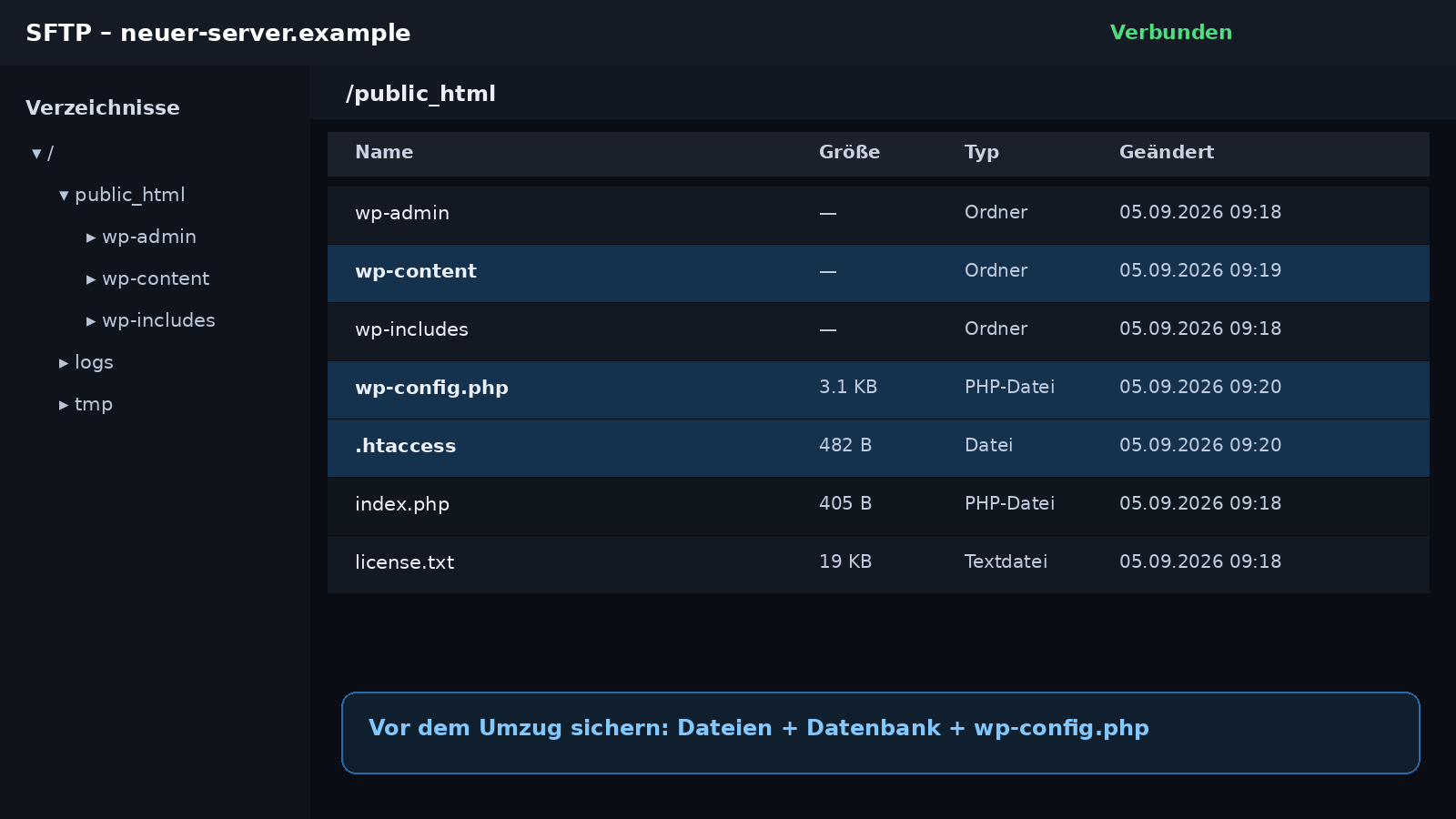
Schritt 2: WordPress-Dateien auf den neuen Server übertragen
Übertragen Sie die vollständige WordPress-Installation per SFTP, SSH oder Dateimanager in das Zielverzeichnis des neuen Servers. Wichtig sind insbesondere:
- wp-admin
- wp-includes
- wp-content
- wp-config.php
- .htaccess
- die WordPress-Dateien im Hauptverzeichnis
rsync -avz /pfad/wordpress/ user@neuer-server:/zielverzeichnis/Der konkrete Serverpfad unterscheidet sich je nach Anbieter. Befehle sind deshalb nur Beispiele und müssen angepasst werden. Achten Sie auf versteckte Dateien wie .htaccess und prüfen Sie anschließend Dateirechte sowie den Besitzer der Dateien.
Schritt 3: Datenbank importieren und wp-config.php anpassen
Legen Sie beim neuen Anbieter eine leere MySQL- beziehungsweise MariaDB-Datenbank an und importieren Sie den Export. Der Import kann über das Hosting-Panel, phpMyAdmin oder WP-CLI erfolgen:
wp db import wordpress-backup.sqlWenn sich Datenbankname, Benutzer, Passwort oder Host geändert haben, müssen diese Werte in wp-config.php angepasst werden:
define( 'DB_NAME', 'neue_datenbank' );
define( 'DB_USER', 'neuer_benutzer' );
define( 'DB_PASSWORD', 'neues_passwort' );
define( 'DB_HOST', 'datenbank-host' );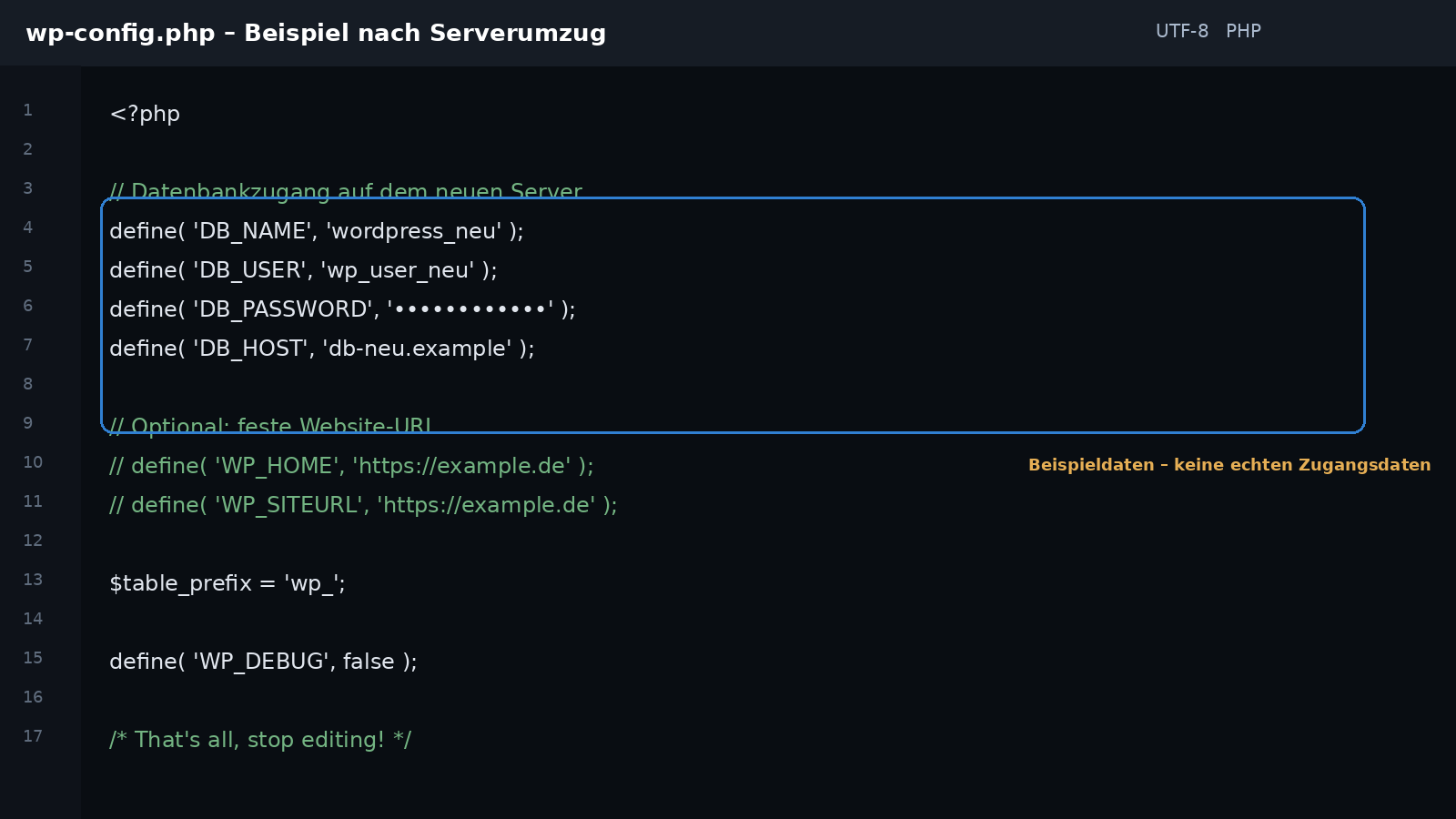
Schritt 4: Domain und WordPress-URLs prüfen
Bleibt die Domain identisch, müssen normalerweise keine WordPress-URLs ersetzt werden. Die Website wird später lediglich per DNS auf den neuen Server umgeschaltet. Ändert sich auch die Domain, müssen gespeicherte URLs angepasst werden.
wp search-replace 'https://alte-domain.de' 'https://neue-domain.de' --skip-columns=guid --dry-runMit --dry-run prüfen Sie zunächst die geplanten Änderungen. Nach erfolgreicher Prüfung kann der Austausch ausgeführt werden:
wp search-replace 'https://alte-domain.de' 'https://neue-domain.de' --skip-columns=guidPrüfen Sie auch WordPress-Adresse, Website-Adresse und eventuell gesetzte WP_HOME- oder WP_SITEURL-Konstanten. Bei einem reinen Serverumzug darf die bisherige Domain nicht versehentlich durch eine temporäre Hosting-URL ersetzt werden.
Schritt 5: DNS auf den neuen Server umstellen
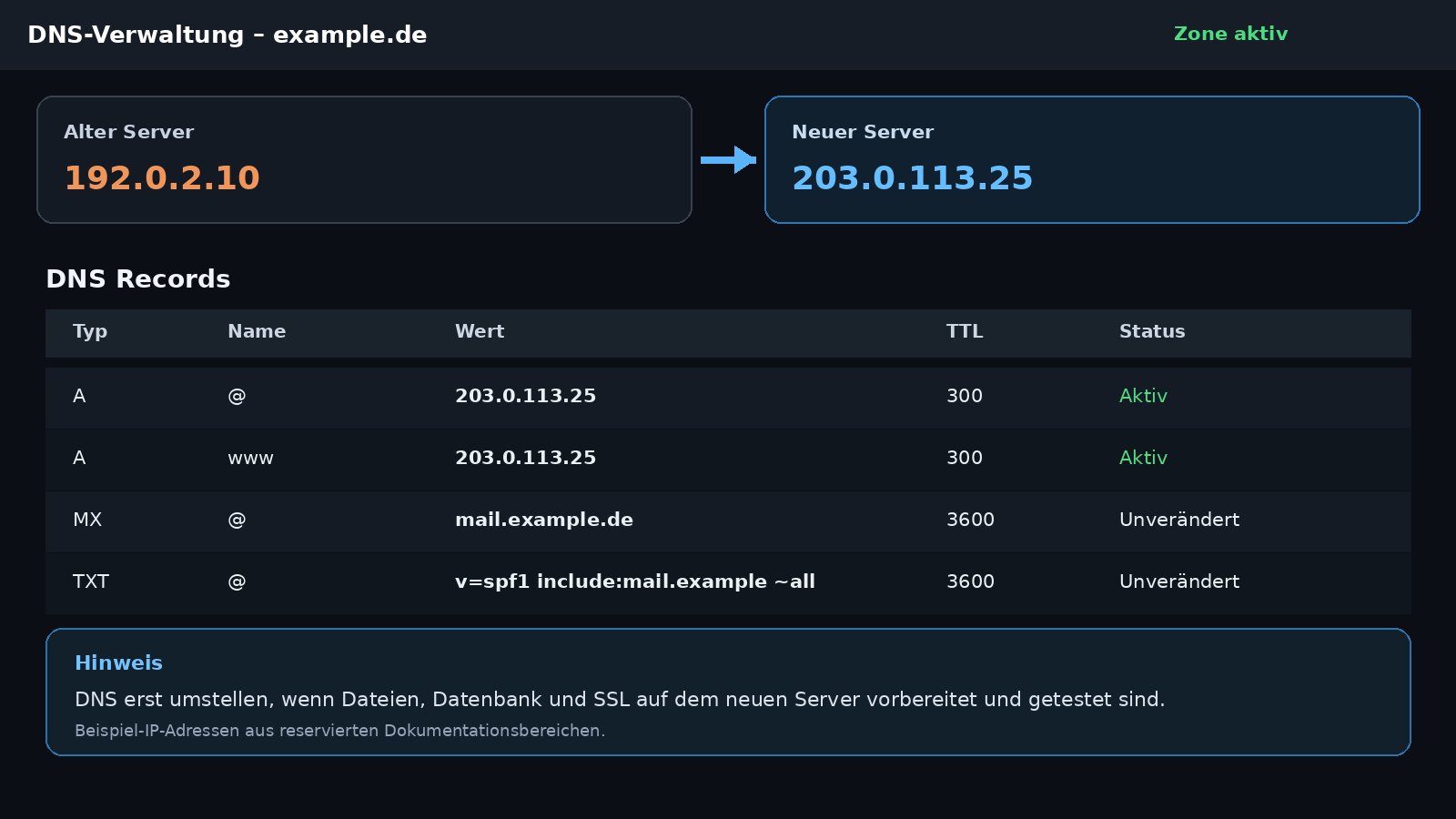
Erst wenn Dateien, Datenbank und Serverkonfiguration vollständig vorbereitet sind, sollte die Domain auf den neuen Server zeigen. Je nach Konfiguration müssen A- beziehungsweise AAAA-Einträge oder Nameserver angepasst werden.
Testen Sie die neue Installation möglichst vor der DNS-Umstellung über eine temporäre Hosting-URL, die Preview-Funktion, eine lokale Hosts-Datei oder eine Staging-Domain. Aktivieren Sie auf dem neuen Server außerdem ein gültiges SSL-Zertifikat.
- temporäre Hosting-URL
- Preview-Funktion des Hosters
- lokale Hosts-Datei
- Staging-Domain
Nach dem Umzug: Website vollständig testen
- Startseite und wichtige Unterseiten
- WordPress-Login
- Medien und Bilder
- Plugins und Formulare
- WooCommerce, falls vorhanden
- interne Links
- HTTPS und Redirects
- Cronjobs und Permalinks
- Cache
- E-Mail-Versand
- Sitemap und robots.txt
Speichern Sie gegebenenfalls unter Einstellungen → Permalinks die bestehende Struktur erneut und leeren Sie WordPress-, Plugin-, Server- und CDN-Caches.
wp cache flushBei WooCommerce-Shops sollte die finale Datenbank möglichst kurz vor dem DNS-Wechsel synchronisiert werden, damit neue Bestellungen, Kundenkonten oder Änderungen nicht zwischen alter und neuer Installation verloren gehen. Prüfen Sie danach Bestellstatus, Zahlungen und E-Mail-Benachrichtigungen.
- Fehler beim Aufbau einer Datenbankverbindung
- HTTP 500
- White Screen
- Bilder zeigen noch auf alte Domain
- Weiterleitungsschleife
- wp-admin nicht erreichbar
- Mixed Content
- Permalinks liefern 404
- Kontaktformular versendet keine E-Mails
Diese Fehler entstehen meistens durch falsche Datenbankzugänge, nicht angepasste URLs, inkompatible PHP-Versionen, fehlende Rewrite-Regeln oder eine unvollständige Migration. Prüfen Sie nach jeder Korrektur die wichtigsten Seiten und halten Sie die funktionierende Konfiguration fest.
Wann professionelle Unterstützung sinnvoll ist
Professionelle Unterstützung ist sinnvoll, wenn die Website geschäftskritisch ist, WooCommerce verwendet wird, der Umzug ohne längere Ausfallzeit erfolgen soll oder nach der Migration Fehler in Datenbank, URLs, PHP oder Serverkonfiguration auftreten. Auch große Installationen, Multisite-Systeme oder Websites mit individuellen Serverregeln benötigen häufig eine angepasste Migrationsstrategie. Sitefixer übernimmt den technischen WordPress-Umzug einschließlich Dateien, Datenbank, URL-Anpassungen und Funktionstest auf der neuen Hosting-Umgebung. WordPress Website Umzug und WordPress HTTP 500 Fehler sind passende Leistungen für die Migration und anschließende Fehlerbehebung.
Tags:
Verwandte Artikel

WordPress gehackt: Was tun, wenn die Website kompromittiert wurde?
Eine gehackte WordPress-Website zeigt nicht immer sofort einen schwarzen Bildschirm oder eine offensichtliche Warnmeldung. Häufig bleiben Angriffe zunächst unbemerkt. Besucher werden plötzlich weitergeleitet, neue Administratoren tauchen im Backend auf, Dateien verändern sich oder Google warnt vor schädlichen Inhalten.

WordPress langsam? So machen Sie Ihre Website schneller
WordPress lädt zu langsam? Mit einer systematischen Analyse von Hosting, Caching, Bildern, Plugins und Datenbank lässt sich die Ursache zuverlässig eingrenzen und gezielt beheben.

WordPress Sicherheit: So schützen Sie Ihre Website richtig
Eine sichere WordPress-Website benötigt mehr als ein Security-Plugin. Updates, geschützte Zugänge, Backups, Benutzerrechte und Monitoring müssen gemeinsam funktionieren, damit Angriffe früh verhindert oder erkannt werden.
WordPress sicher auf einen neuen Server umziehen
Sie möchten Hosting oder Server wechseln, ohne Ihre bestehende WordPress-Website neu aufzubauen? Sitefixer übernimmt die technische Migration und prüft die Website nach dem Umzug vollständig.
WordPress-Umzug anfragen