
WordPress HTTP 500 Fehler: Ursachen finden und beheben
Ein HTTP 500 Internal Server Error bedeutet, dass der Server die Anfrage nicht erfolgreich verarbeiten konnte. Bei WordPress liegen die Ursachen häufig in Plugins, Themes, PHP-Fehlern, einer fehlerhaften .htaccess oder Serverlimits.
Inhalt anzeigen
Statt Ihrer WordPress-Website erscheint nur „500 Internal Server Error“? Der Fehler sagt zunächst lediglich aus, dass der Server eine Anfrage nicht erfolgreich ausführen konnte. Die eigentliche Ursache steht meist nicht im Browser. Bei WordPress sind häufig ein fehlerhaftes Plugin, ein inkompatibles Theme, PHP-Probleme, eine beschädigte .htaccess-Datei oder ausgeschöpfte Serverressourcen verantwortlich. Wichtig ist deshalb, nicht wahllos Dateien zu löschen oder WordPress neu zu installieren. Mit einer systematischen Prüfung lässt sich die Ursache meist deutlich schneller eingrenzen.
Was bedeutet der HTTP 500 Fehler bei WordPress?
HTTP-Statuscode 500 gehört zu den serverseitigen Fehlern. Der Webserver konnte die Anfrage empfangen, aber aufgrund eines internen Fehlers nicht korrekt verarbeiten. Für Besucher ist daraus nicht ersichtlich, was technisch schiefgelaufen ist. Die tatsächliche Ursache findet sich häufig erst im PHP- oder Server-Error-Log. Der Fehler kann die gesamte Website betreffen, nur einzelne Seiten oder ausschließlich den WordPress-Adminbereich.
Die häufigsten Ursachen
- fehlerhaftes oder inkompatibles Plugin
- Theme-Fehler
- PHP-Fatal-Error
- beschädigte oder fehlerhafte .htaccess
- falsche Rewrite-Regeln
- zu niedriges PHP-Memory-Limit
- inkompatible PHP-Version
- beschädigte WordPress-Dateien
- fehlerhafte Dateiberechtigungen
- Server- oder Hosting-Konfiguration
Besonders hilfreich ist die Frage, was unmittelbar vor dem ersten Auftreten des Fehlers geändert wurde. Ein Plugin-Update, Theme-Update, PHP-Wechsel oder eine Änderung an der .htaccess grenzt die Suche oft stark ein. Notieren Sie Zeitpunkt und betroffene URLs, bevor Sie weitere Änderungen vornehmen. Vergleichen Sie außerdem, ob nur das Frontend, nur der Adminbereich oder sämtliche Aufrufe betroffen sind. Eine einzelne fehlerhafte URL kann auf ein Template oder eine Abfrage hindeuten, während ein vollständiger Ausfall eher für eine globale PHP-, Server- oder Konfigurationsänderung spricht. Prüfen Sie nach jeder Korrektur nicht nur die Startseite, sondern auch Login, wichtige Unterseiten und Formulare. So wird verhindert, dass ein scheinbar behobener Fehler an einer anderen Stelle unbemerkt bestehen bleibt.
Schritt 1: Error-Log prüfen
Bevor Komponenten deaktiviert oder Dateien ersetzt werden, sollte das Fehlerprotokoll geprüft werden. Reproduzieren Sie den HTTP-500-Fehler und kontrollieren Sie anschließend die neuesten Log-Einträge. Je nach Hosting finden Sie diese im Kundenbereich, im Server-Log oder in einer PHP-Logdatei. Achten Sie auf den Zeitstempel und den vollständigen Dateipfad.
define( 'WP_DEBUG', true );
define( 'WP_DEBUG_LOG', true );
define( 'WP_DEBUG_DISPLAY', false );
@ini_set( 'display_errors', 0 );
WordPress schreibt entsprechende Meldungen dann in der Regel nach wp-content/debug.log. Das Log sollte nur so lange aktiviert bleiben, wie es für die Diagnose benötigt wird.
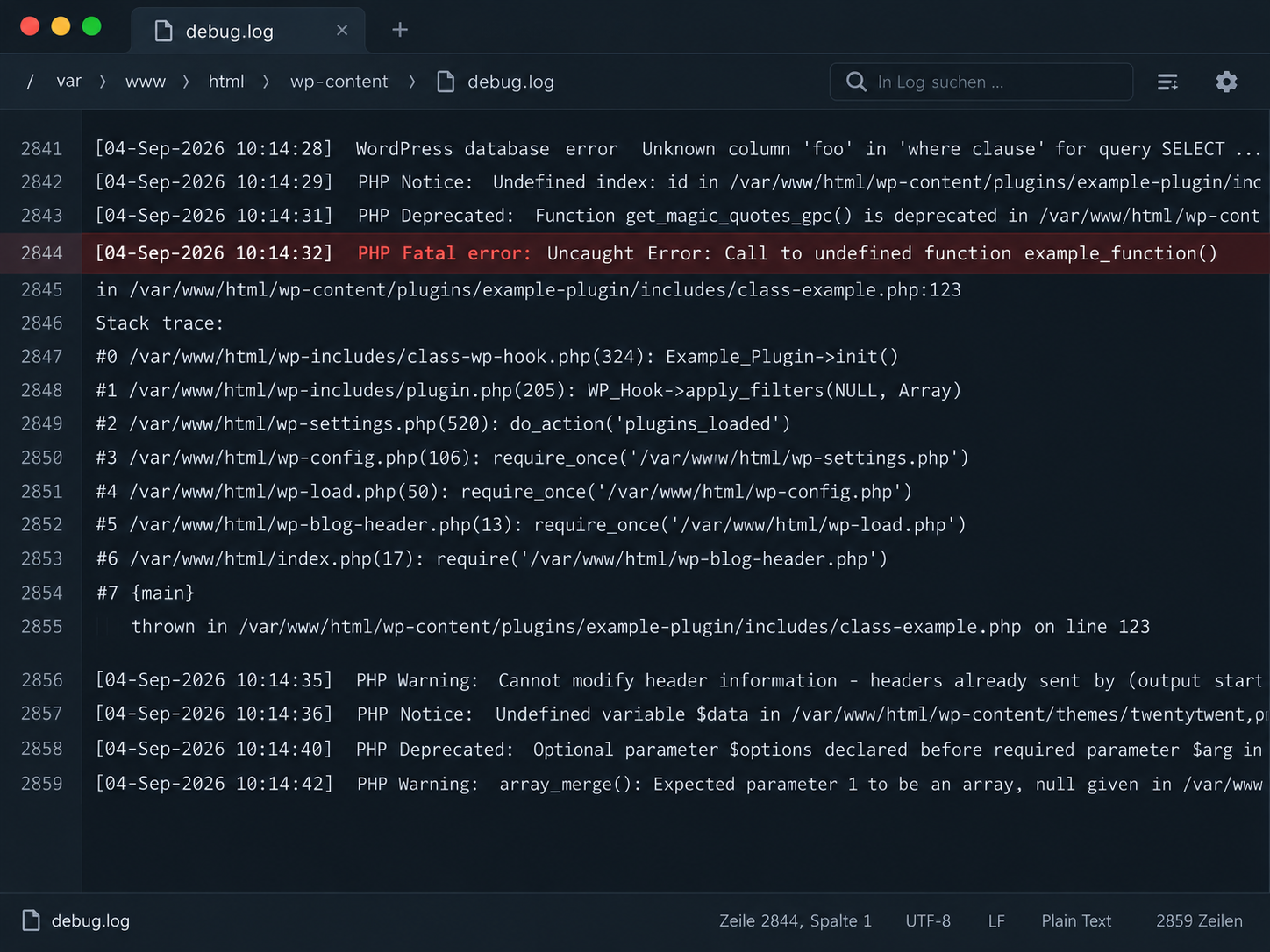
PHP Fatal error: Uncaught Error ...
in /wp-content/plugins/example-plugin/example.php
Zeigt der Pfad eindeutig auf ein Plugin oder Theme, sollte zunächst genau diese Komponente überprüft werden. Bei einem Fehler direkt im Core- oder Serverpfad ist besondere Vorsicht geboten, weil ein Austausch ohne Backup weitere Probleme verursachen kann.
Schritt 2: Plugins als Ursache ausschließen
Plugins gehören zu den häufigsten Ursachen eines WordPress-500-Fehlers, insbesondere direkt nach einer Installation oder einem Update. Wenn WP-CLI verfügbar ist, können Sie zunächst alle Plugins kontrolliert deaktivieren:
wp plugin deactivate --all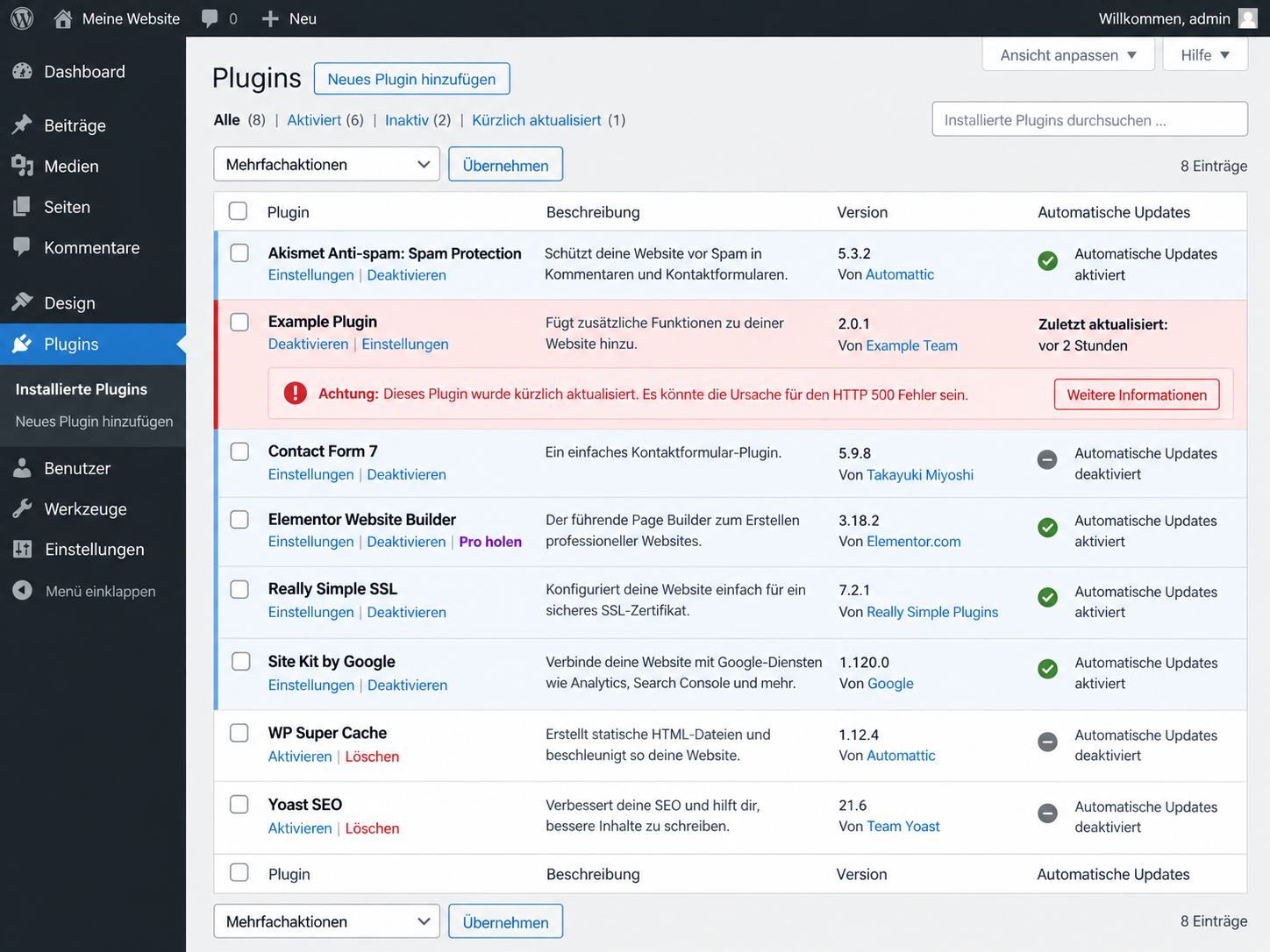
Funktioniert die Website anschließend wieder, können die Plugins schrittweise aktiviert werden, bis der Fehler erneut auftritt. So lässt sich der Verursacher eingrenzen. Prüfen Sie danach, ob eine kompatible Version oder eine Alternative verfügbar ist.
Wenn weder WordPress-Admin noch WP-CLI verfügbar sind, kann der Plugin-Ordner über SFTP oder SSH vorübergehend umbenannt werden. Dies sollte kontrolliert erfolgen und anschließend wieder rückgängig gemacht werden. Bleibt der Fehler bestehen, prüfen Sie als Nächstes das aktive Theme und die PHP-Version.
Schritt 3: .htaccess überprüfen
Bei Apache-basierten WordPress-Installationen kann bereits eine fehlerhafte Rewrite-Regel oder ein einzelner Syntaxfehler in der .htaccess einen HTTP-500-Fehler auslösen. Sichern Sie die vorhandene Datei zuerst und gehen Sie dann schrittweise vor:
- vorhandene .htaccess sichern
- Datei testweise umbenennen, zum Beispiel in .htaccess-backup
- Website erneut aufrufen
- Wenn sie wieder funktioniert, die bisherige Datei als Ursache untersuchen
- Nach Wiederherstellung des WordPress-Backends unter Einstellungen → Permalinks die Struktur erneut speichern
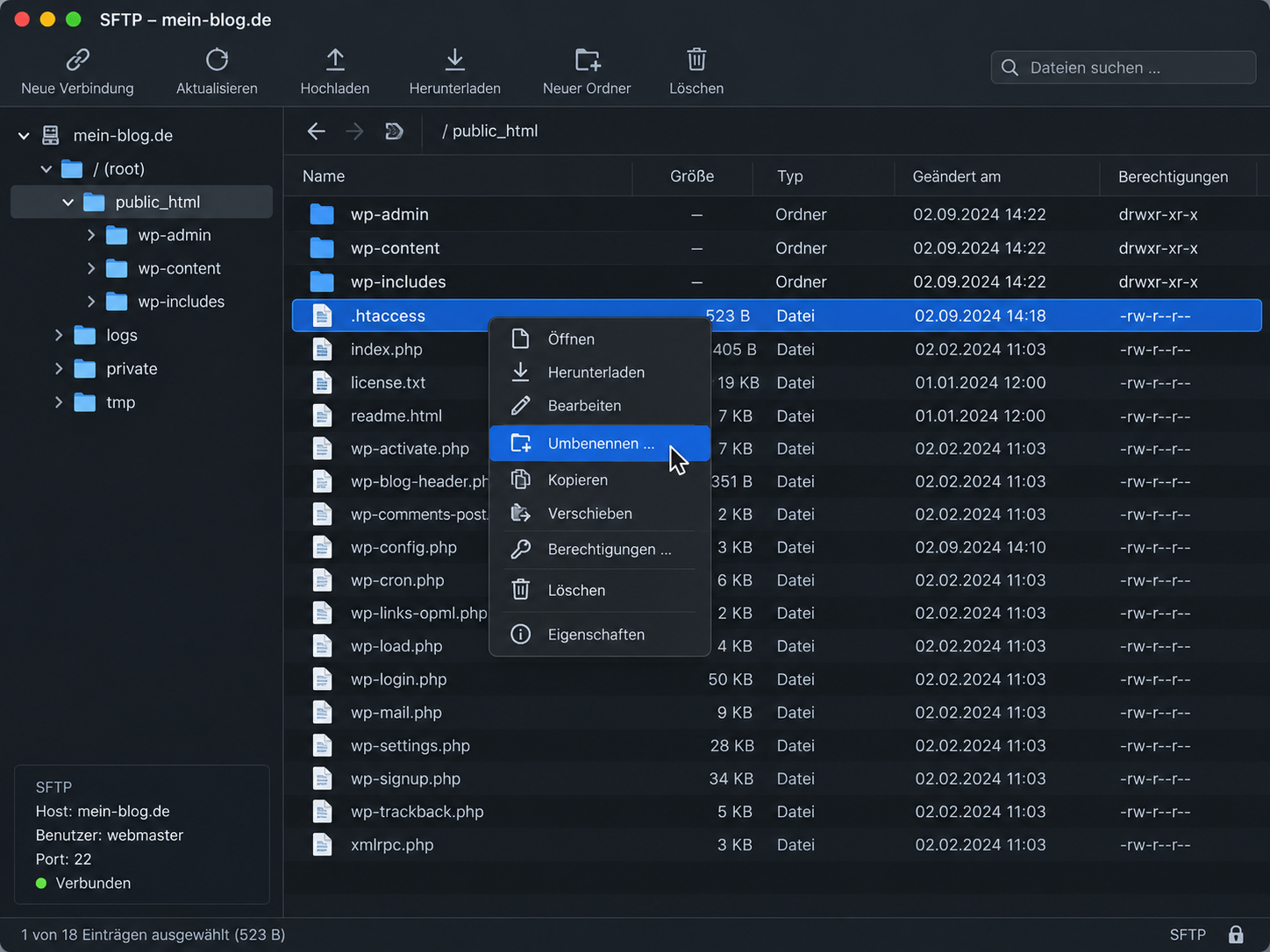
Eine Standarddatei ist nicht automatisch für jede Hosting-Umgebung passend. Bei Nginx-Servern wird die .htaccess außerdem nicht verwendet; dort müssen die relevanten Rewrite- und PHP-Einstellungen in der Serverkonfiguration geprüft werden.
Schritt 4: PHP und Speicherlimit kontrollieren
Auch PHP kann einen HTTP-500-Fehler verursachen. Häufig zeigen die Logs Meldungen zu Fatal Errors, inkompatiblen Funktionen oder ausgeschöpftem Arbeitsspeicher. Ein typischer Hinweis lautet:
Allowed memory size of ... bytes exhaustedTritt der Fehler nach einem Wechsel der PHP-Version auf, sollten WordPress-Core, Theme und Plugins auf Kompatibilität mit der aktiven PHP-Version geprüft werden. Das Speicherlimit sollte nicht blind immer weiter erhöht werden. Verbraucht ein Plugin ungewöhnlich viel Speicher, muss die eigentliche Ursache analysiert werden.
Wenn der Fehler nach einem Update auftritt
Tritt HTTP 500 unmittelbar nach einem WordPress-, Plugin- oder Theme-Update auf, sollte zuerst die zuletzt geänderte Komponente untersucht werden. Prüfen Sie das Error-Log und stellen Sie fest, welche Datei den Fatal Error auslöst. Wenn notwendig, kann die betroffene Erweiterung deaktiviert oder auf eine zuvor funktionierende Version zurückgesetzt werden. Ein vollständiges Downgrade der gesamten Website sollte vermieden werden, wenn nur eine einzelne Komponente den Fehler verursacht. Ist der Fehler direkt nach einem Update aufgetreten, finden Sie weitere Schritte unter WordPress-Update-Fehler beheben.
wp --info
wp core version
wp plugin list
wp theme list
Die Befehle liefern einen kompakten Überblick über WP-CLI, WordPress, Plugins und Theme. Verwenden Sie sie nur, wenn WP-CLI auf der Installation eingerichtet ist, und dokumentieren Sie Änderungen an Versionen und Konfiguration.
Wann professionelle Hilfe sinnvoll ist
Professionelle Unterstützung ist sinnvoll, wenn der Fehler trotz Plugin- und .htaccess-Prüfung bestehen bleibt, kein Zugriff auf das WordPress-Backend möglich ist, die Logs mehrere voneinander abhängige Fehler zeigen oder die Website direkt nach einer PHP- bzw. Serverumstellung ausgefallen ist. Auch bei produktiven Shops und geschäftskritischen Websites sollte nicht über längere Zeit nach dem Trial-and-Error-Prinzip getestet werden. Entscheidend ist, die eigentliche Ursache zu identifizieren und die Website anschließend auf weitere Folgeschäden zu prüfen. Sitefixer analysiert WordPress, PHP, Plugins, Themes und Serverkonfiguration und grenzt die Ursache des HTTP-500-Fehlers systematisch ein. WordPress HTTP 500 professionell beheben lassen oder eine WordPress Reparatur sind passende nächste Schritte, wenn die Website schnell wieder stabil laufen muss.
Tags:
Verwandte Artikel

WordPress White Screen of Death: Weiße Seite richtig beheben
Zeigt WordPress plötzlich nur noch eine weiße Seite oder einen kritischen Fehler, steckt meist ein PHP-, Plugin- oder Theme-Problem dahinter. Mit einer systematischen Diagnose lässt sich die Ursache meist gezielt eingrenzen.

WordPress Backup: So sichern Sie Ihre Website richtig
Ein WordPress-Backup ist nur dann zuverlässig, wenn Dateien und Datenbank vollständig gesichert, mehrere Versionen getrennt aufbewahrt und die Wiederherstellung regelmäßig getestet werden.

WordPress Malware erkennen und entfernen: Website sicher bereinigen
WordPress-Malware kann sich in Dateien, Plugins, Themes oder der Datenbank verstecken. Eine zuverlässige Bereinigung entfernt nicht nur sichtbaren Schadcode, sondern findet auch Backdoors und schließt das ursprüngliche Einfallstor.
WordPress zeigt weiterhin HTTP 500?
Wir prüfen den Fehler, identifizieren die Ursache und sagen Ihnen vor der Reparatur, welche Maßnahmen notwendig sind.
Kostenlose Ersteinschätzung