
WordPress langsam? So machen Sie Ihre Website schneller
WordPress lädt zu langsam? Mit einer systematischen Analyse von Hosting, Caching, Bildern, Plugins und Datenbank lässt sich die Ursache zuverlässig eingrenzen und gezielt beheben.
Inhalt anzeigen
Eine langsame WordPress-Website hat selten nur eine einzige Ursache. Große Bilder, fehlendes Caching, langsame Datenbankabfragen, Plugins, externe Skripte oder ein überlastetes Hosting können sich gegenseitig verstärken. Deshalb sollte eine Performance-Optimierung nicht damit beginnen, wahllos Plugins zu installieren oder Einstellungen zu verändern. Zuerst muss gemessen werden, wo tatsächlich Zeit verloren geht. Erst danach lässt sich entscheiden, ob Server, WordPress, Datenbank, Bilder oder Frontend-Ressourcen optimiert werden müssen.
Warum WordPress langsam wird
WordPress erzeugt viele Seiten dynamisch. Bei jedem nicht gecachten Seitenaufruf können PHP-Code, Datenbankabfragen, Plugins, Theme-Funktionen und externe Dienste beteiligt sein. Eine Verzögerung kann deshalb bereits auf dem Server entstehen oder erst später beim Laden von Bildern, CSS, JavaScript, Fonts und Drittanbieter-Skripten im Browser.
- langsames Hosting oder hohe Serverauslastung
- langsame PHP-Verarbeitung
- fehlendes Page Caching
- große oder falsch dimensionierte Bilder
- viele oder langsame Datenbankabfragen
- schlecht optimierte Plugins
- umfangreiche Themes oder Page Builder
- unnötiges JavaScript und CSS
- externe Fonts, Tracking- oder Chat-Skripte
- fehlendes CDN bei internationaler Zielgruppe
Schritt 1: Ladezeit richtig messen
Bevor etwas verändert wird, sollten mehrere typische Seiten getestet werden. Die Startseite allein reicht nicht aus. Prüfen Sie beispielsweise eine normale Inhaltsseite, eine wichtige Landingpage und bei WooCommerce zusätzlich Produkt- und Warenkorbseiten. Vergleichen Sie Tests mit leerem und bereits gefülltem Cache.
- TTFB: Wie schnell der Server beginnt zu antworten
- LCP: Wann das größte relevante sichtbare Element dargestellt wird
- INP: Wie schnell die Website auf Benutzerinteraktionen reagiert
- CLS: Ob sich sichtbare Elemente während des Ladens verschieben
- Google PageSpeed Insights
- Chrome DevTools und Lighthouse
- Server- und PHP-Logs
- WordPress Query Monitor, sofern sinnvoll
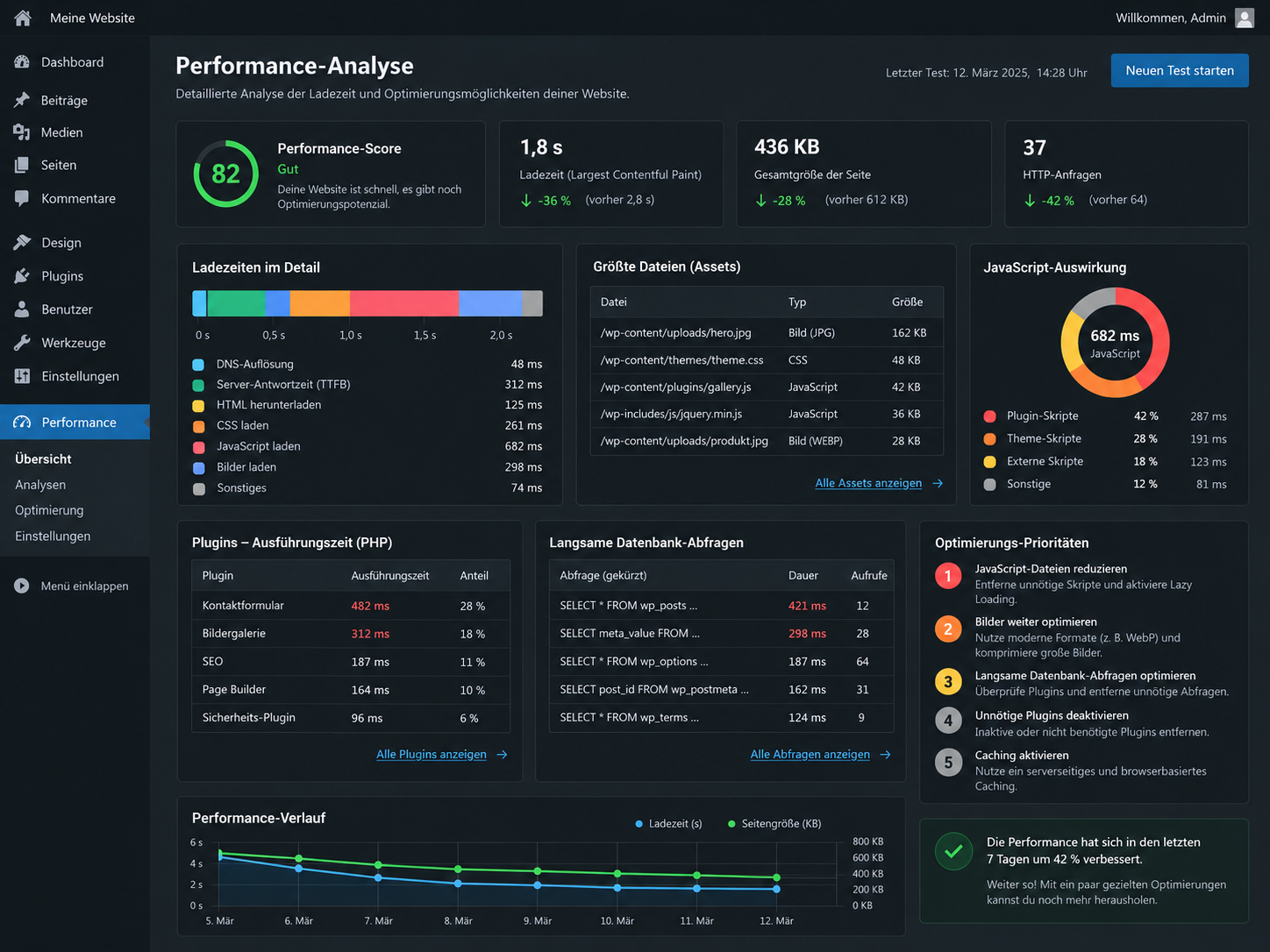
Lighthouse und PageSpeed können wichtige Labordaten liefern. Für die Beurteilung einer echten Website sind zusätzlich reale Nutzerdaten und verschiedene Geräte, Netzwerke und Standorte relevant. Ein einzelner Score erklärt nicht automatisch, warum eine Website langsam ist. Wichtiger ist, welche konkrete Ressource oder Serverantwort den größten Anteil der Ladezeit verursacht.
Schritt 2: Server und PHP prüfen
Ist bereits die erste Serverantwort langsam, bringen Bildoptimierungen allein wenig. Dann sollten PHP-Verarbeitung, Serverressourcen, Datenbank und Hosting-Konfiguration geprüft werden.
- aktuelle kompatible PHP-Version
- PHP Memory Limit
- CPU- und RAM-Auslastung
- langsame Datenbankabfragen
- Server-Error-Logs
- PHP-Logs
- gleichzeitige Besucher
- Cronjobs und Hintergrundprozesse
Ein höheres Memory Limit macht eine Website nicht automatisch schneller. Ein dauerhaft zu hoher Ressourcenverbrauch kann auf problematische Plugins, Datenbankabfragen oder Prozesse hinweisen. Wenn PHP- und Datenbankprozesse bereits an den Ressourcenlimits des Hosting-Pakets arbeiten, kann auch eine sauber optimierte Installation langsam reagieren. Vor einem WordPress auf neuen Server umziehen sollte jedoch die eigentliche Ursache geprüft werden. Wenn sich der Engpass nicht eindeutig bestimmen lässt, kann eine professionelle WordPress-Performance-Optimierung Server, Datenbank, Plugins und Frontend gemeinsam analysieren.
Schritt 3: Caching richtig einsetzen
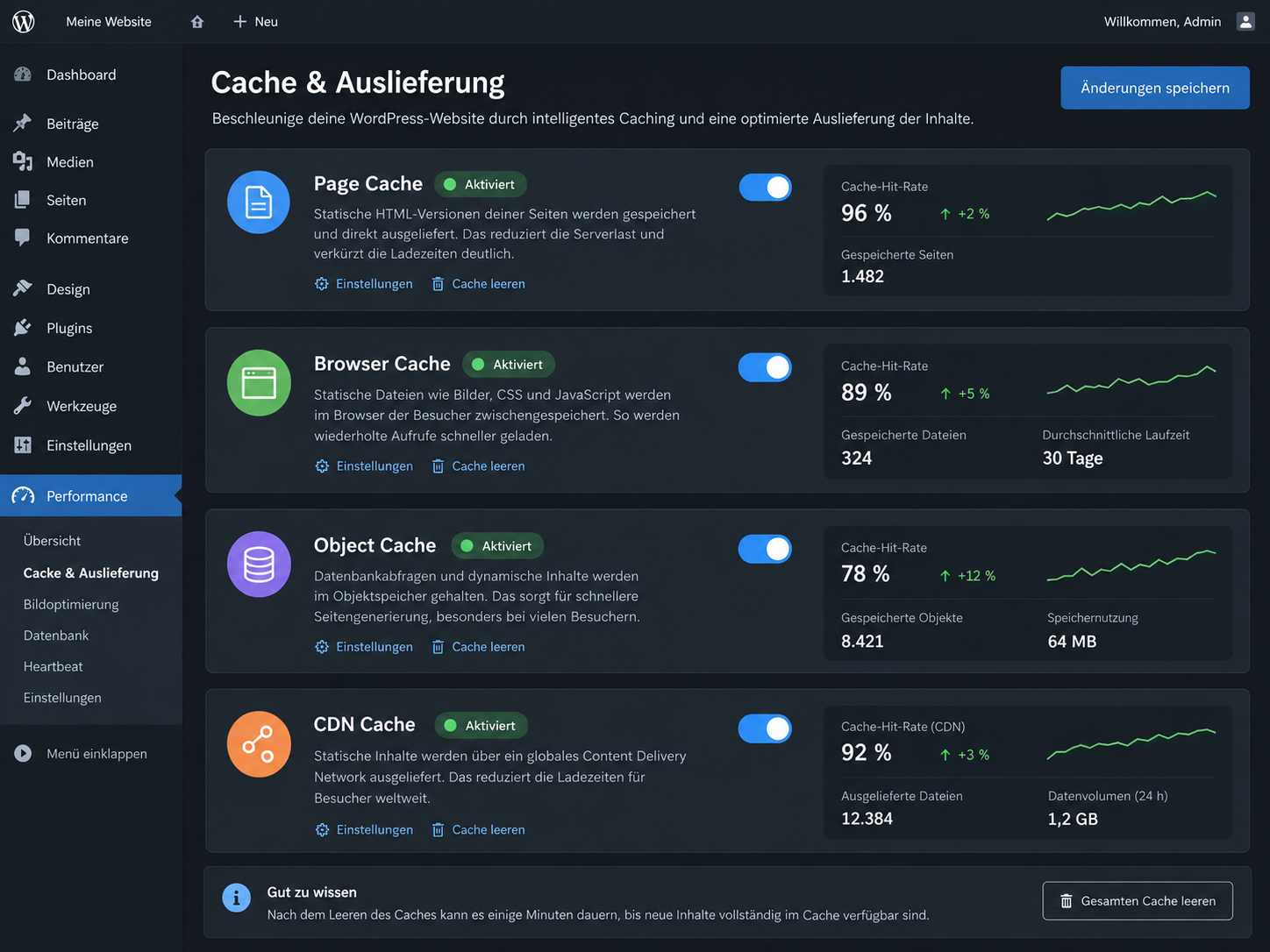
Page Caching gehört bei vielen WordPress-Websites zu den wirksamsten Maßnahmen. Statt eine Seite für jeden Besucher erneut über PHP und Datenbank aufzubauen, kann bereits erzeugtes HTML direkt ausgeliefert werden. Dadurch sinkt die Belastung und die Serverantwort kann deutlich schneller werden.
- Browser Cache speichert Ressourcen beim Besucher
- Page Cache speichert fertiges HTML
- Object Cache beschleunigt wiederkehrende Datenbankzugriffe
- CDN Cache verteilt statische Inhalte über mehrere Standorte
Serverseitiges Caching kann je nach Hosting bereits vorhanden sein. Redis oder ein anderer persistenter Object Cache ist vor allem bei datenbankintensiven oder dynamischen Installationen interessant, aber nicht automatisch für jede kleine Website erforderlich. Nach Änderungen müssen die betroffenen Cache-Ebenen kontrolliert geleert werden.
wp cache flushDer Befehl leert den WordPress Object Cache, ersetzt aber nicht automatisch einen Server-, CDN- oder Page-Cache. Die Wirkung sollte anschließend mit einem neuen Messlauf geprüft werden.
Schritt 4: Bilder und Largest Contentful Paint optimieren
Große Bilder gehören zu den häufigsten Ursachen unnötig großer Seiten. Besonders wichtig ist das Bild oder Element, das den Largest Contentful Paint auslöst.
- Bilder nur in benötigter Auflösung ausliefern
- WebP oder AVIF verwenden, wenn sinnvoll
- Bilder komprimieren
- responsive srcset-Größen verwenden
- Bilder unterhalb des sichtbaren Bereichs lazy laden
- Breite und Höhe definieren
- LCP-Bild nicht unnötig lazy laden
Das wichtigste Hero- oder LCP-Bild sollte möglichst früh im initialen HTML auffindbar sein. Bei einem wichtigen sichtbaren Bild kann fetchpriority="high" sinnvoll sein:
<img
  src="/hero.webp"
  width="1200"
  height="630"
  fetchpriority="high"
  alt="Beispielbild"
/>Schritt 5: Plugins, Theme und JavaScript analysieren
Plugins und Themes können sowohl die Serverzeit als auch die Browser-Ladezeit beeinflussen. Eine Erweiterung kann zusätzliche Datenbankabfragen durchführen, externe APIs ansprechen oder CSS- und JavaScript-Dateien auf jeder Seite laden.
- nicht benötigte Plugins entfernen
- deaktivierte ungenutzte Plugins löschen
- langsame Datenbankabfragen identifizieren
- externe API-Aufrufe prüfen
- JavaScript-Größe prüfen
- CSS prüfen
- Drittanbieter-Skripte reduzieren
- Page-Builder-Komponenten nur einsetzen, wenn erforderlich
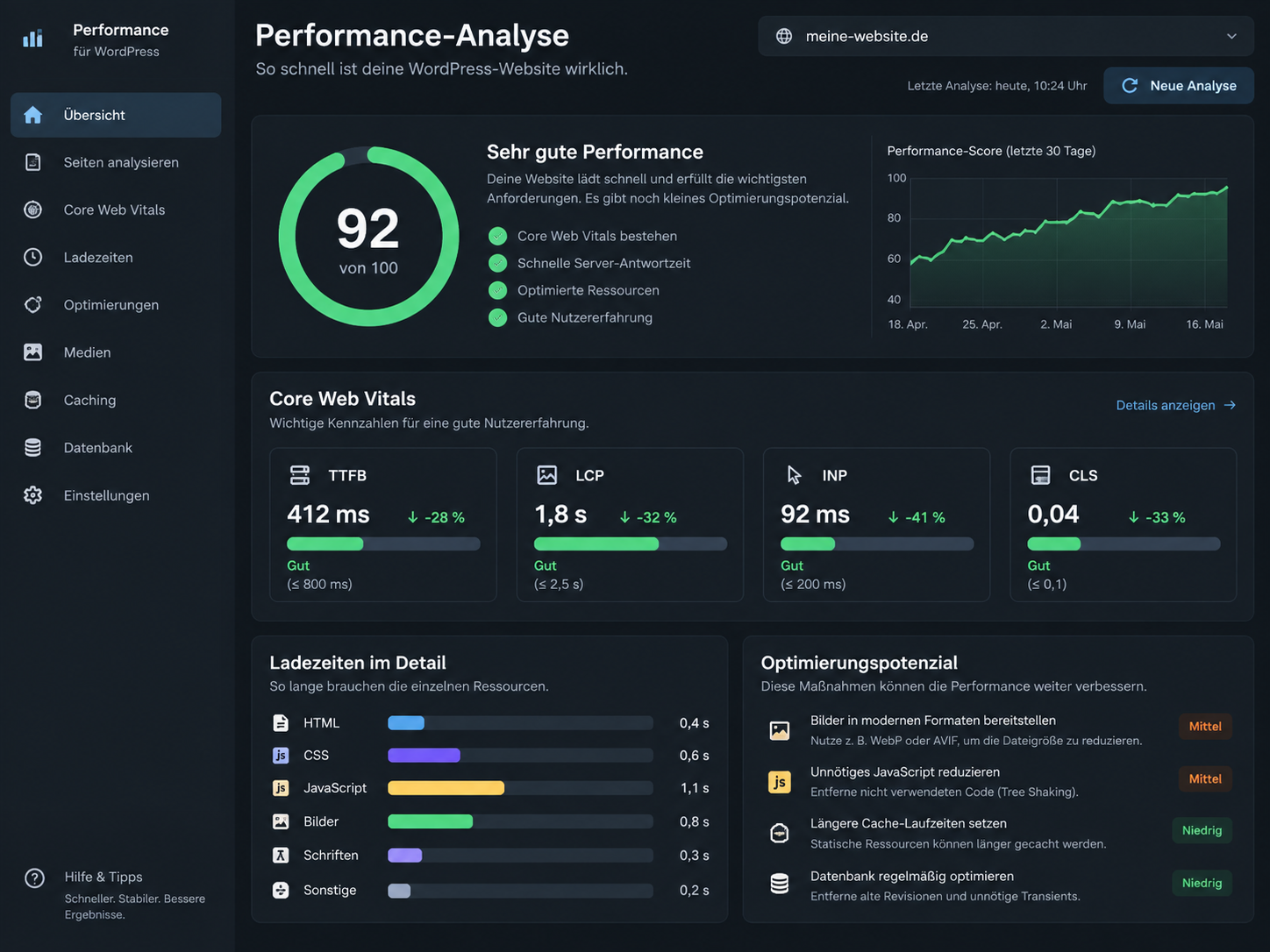
wp plugin list --status=activeDer Befehl zeigt aktive Plugins. Er sagt jedoch nicht, welches Plugin langsam ist. Dafür sind Messungen, Query-Analyse und kontrollierte Tests notwendig. Bei geschäftskritischen Websites oder Shops sollten Plugin-Tests möglichst in einer Staging-Umgebung durchgeführt werden. Das gleichzeitige Abschalten mehrerer Komponenten erschwert die Ursachenanalyse.
Schritt 6: Datenbank gezielt optimieren
Mit der Zeit können WordPress-Datenbanken wachsen. Revisionen, Transients, Plugin-Daten, Logs, WooCommerce-Sessions oder nicht mehr benötigte Tabellen können den Umfang erhöhen. Eine große Datenbank ist jedoch nicht automatisch langsam. Entscheidend ist, welche Abfragen ausgeführt werden und ob sie effizient sind.
- langsame Queries untersuchen
- große Tabellen identifizieren
- Autoload-Daten prüfen
- veraltete Plugin-Daten kontrollieren
- Revisionen sinnvoll begrenzen
- unnötige Logs und Transients kontrollieren
- vor Bereinigungen Datenbank sichern
Eine WordPress Backup-Strategie mit getesteter Wiederherstellung gehört deshalb vor jede umfangreiche Bereinigung.
Schritt 7: CDN und externe Ressourcen prüfen
Ein Content Delivery Network kann statische Inhalte wie Bilder, CSS und JavaScript geografisch näher am Besucher ausliefern. Das kann insbesondere bei einer internationalen Zielgruppe sinnvoll sein. Ein CDN löst jedoch keine langsamen PHP-Prozesse oder schlechte Datenbankabfragen.
- Bilder
- CSS
- JavaScript
- Fonts
- große Downloads
- Google Fonts
- Analytics
- Chat, Videos und Karten
- Social Widgets und Marketing-Skripte
Was Sie bei Performance-Optimierungen vermeiden sollten
- mehrere Optimierungsplugins gleichzeitig
- CSS und JavaScript blind kombinieren
- jedes Bild lazy laden
- Datenbank ohne Backup bereinigen
- Cache für dynamische Shop-Seiten falsch konfigurieren
- PHP Memory Limit ohne Diagnose erhöhen
- Plugins nur nach Anzahl beurteilen
- nur die Startseite testen
- nur den PageSpeed-Score betrachten
- Hosting wechseln, ohne vorher die Ursache zu prüfen
Performance-Optimierung ist dann nachhaltig, wenn nach jeder Änderung erneut gemessen und die Funktion der Website geprüft wird. Prüfen Sie neben Ladezeiten auch Login, Formulare, Weiterleitungen und dynamische Inhalte.
WordPress-Performance-Checkliste
- Ausgangswerte gemessen
- TTFB geprüft
- LCP-Element identifiziert
- PHP-Version geprüft
- Serverressourcen geprüft
- Page Cache aktiv
- Object Cache bei Bedarf geprüft
- Bilder komprimiert
- LCP-Bild korrekt priorisiert
- unnötige Plugins entfernt
- Drittanbieter-Skripte geprüft
- Datenbank analysiert
- mobile Darstellung getestet
- Formulare getestet
- WooCommerce getestet, falls vorhanden
- Cache nach Änderungen geprüft
- Performance erneut gemessen
Eine gute WordPress-Optimierung verbessert nicht nur einen Messwert. Die Website sollte schneller reagieren, stabil bleiben und nach jeder Änderung vollständig funktionieren.
Tags:
Verwandte Artikel

WordPress auf einen neuen Server umziehen: Schritt-für-Schritt-Anleitung
Ein WordPress-Serverumzug besteht aus mehr als dem Kopieren von Dateien. Datenbank, wp-config.php, Domain, DNS, SSL und interne URLs müssen sauber aufeinander abgestimmt werden, damit die Website nach der Migration vollständig funktioniert.

WordPress HTTP 500 Fehler: Ursachen finden und beheben
Ein HTTP 500 Internal Server Error bedeutet, dass der Server die Anfrage nicht erfolgreich verarbeiten konnte. Bei WordPress liegen die Ursachen häufig in Plugins, Themes, PHP-Fehlern, einer fehlerhaften .htaccess oder Serverlimits.

WordPress Backup: So sichern Sie Ihre Website richtig
Ein WordPress-Backup ist nur dann zuverlässig, wenn Dateien und Datenbank vollständig gesichert, mehrere Versionen getrennt aufbewahrt und die Wiederherstellung regelmäßig getestet werden.
WordPress weiterhin langsam?
Sitefixer analysiert Hosting, PHP, Datenbank, Plugins, Caching und Frontend-Ressourcen und zeigt Ihnen, wo die tatsächlichen Performance-Engpässe liegen.
WordPress Performance prüfen lassen