
PHP-Fehlermeldungen in WordPress aktivieren
Wenn du WordPress-Fehler wirklich verstehen willst, brauchst du PHP-Fehlermeldungen – sie zeigen die Ursache, nicht nur das Problem.
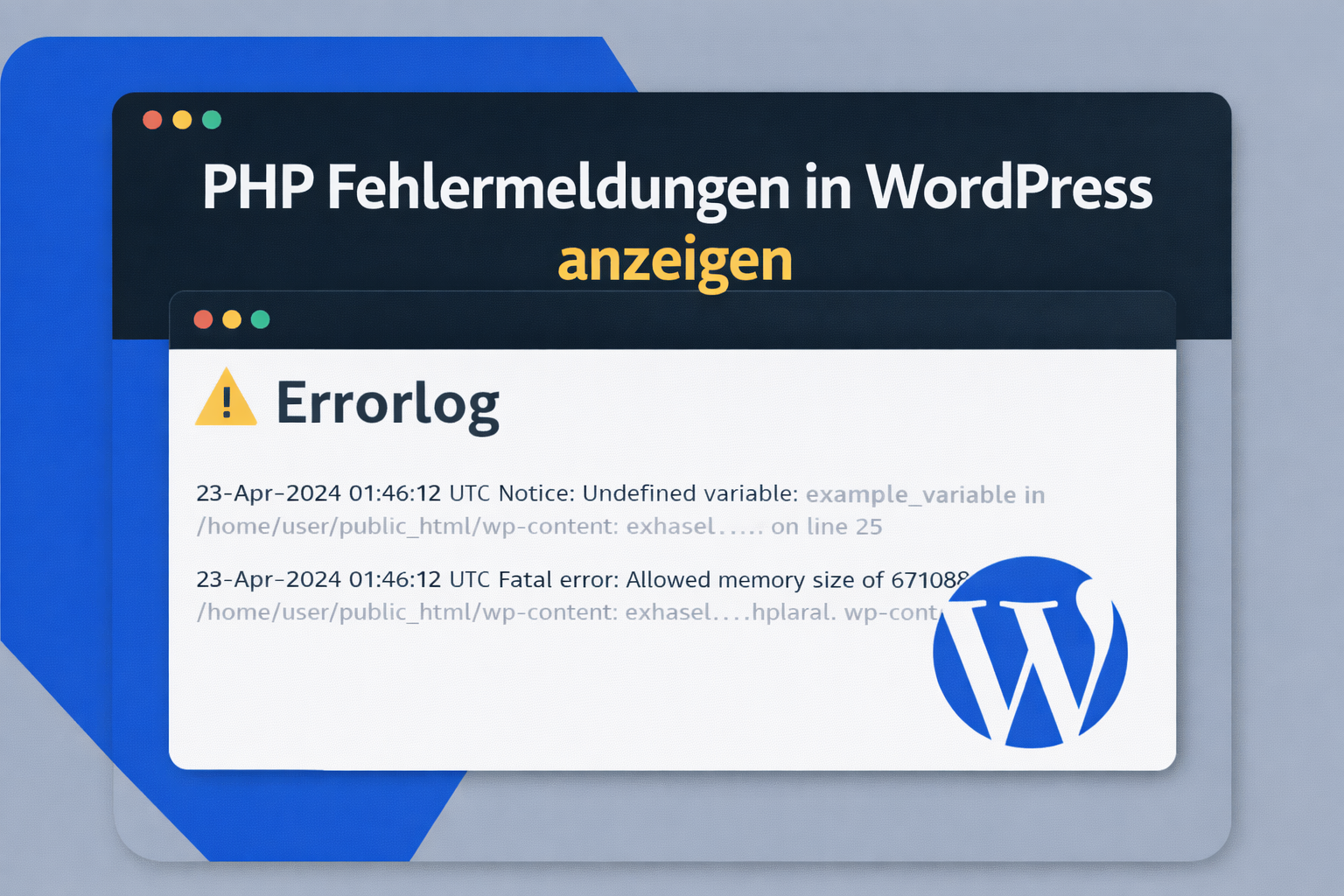
PHP-Fehlermeldungen in WordPress aktivieren
Wenn deine WordPress-Seite Probleme macht (White Screen, 500 Error, Plugins funktionieren nicht), brauchst du echte Fehlermeldungen – und die kommen von PHP. Auf Shared Hosting hast du zwar keinen vollen Serverzugriff, aber trotzdem genug Möglichkeiten, um Debugging zu aktivieren.
Warum nicht nur wp-config.php?
Viele setzen nur WP_DEBUG, aber das reicht oft nicht. Gerade auf Shared Hosting werden Fehler serverseitig unterdrückt. Deshalb musst du zusätzlich auf PHP-Ebene arbeiten.
Möglichkeit 1: php.ini oder .user.ini nutzen
Bei vielen Hostern kannst du eine eigene Konfigurationsdatei im Hauptverzeichnis deiner Website erstellen.
Erstelle eine Datei:
.user.ini(meistens unterstützt)- oder
php.ini(je nach Anbieter)
Füge Folgendes ein:
display_errors = On display_startup_errors = On error_reporting = E_ALL log_errors = On error_log = error_log.txt
Die Log-Datei (error_log.txt) wird dann im gleichen Verzeichnis erstellt. Achte darauf, dass der Ordner beschreibbar ist.
Möglichkeit 3: .htaccess (falls erlaubt)
Manche Server erlauben auch Einstellungen über .htaccess:
php_flag display_errors On php_value error_reporting 32767
Wenn du danach einen 500 Error bekommst, unterstützt dein Server diese Methode nicht → dann wieder entfernen.
Zusätzlich: WordPress Debug aktivieren
In deiner wp-config.php:
define('WP_DEBUG', true); define('WP_DEBUG_LOG', true); define('WP_DEBUG_DISPLAY', true);
Die Fehler findest du dann in: /wp-content/debug.log
Wichtiger Hinweis (Live-Seite!)
Aktiviere display_errors nur temporär. Auf einer Live-Seite kann das:
- sensible Daten zeigen
- deine Seite „kaputt“ aussehen lassen
Besser nach dem Debugging:
display_errors = Off log_errors = On
Typische Probleme auf Shared Hosting
- Plugin-Konflikte
- zu wenig PHP Memory
- veraltete PHP-Version
- inkompatible Themes/Builder
- blockierte Funktionen durch Hosting-Limits
Fazit
Auch ohne eigenen Server kannst du auf Shared Hosting effektiv debuggen. Wichtig ist, dass du nicht nur WordPress aktivierst, sondern auch PHP selbst. Sobald du echte Fehlermeldungen siehst, hörst du auf zu raten – und fängst an, Probleme gezielt zu lösen.
Technische Hilfe gebraucht?
Wenn deine Website gerade Probleme macht, schauen wir sie uns strukturiert an.
Wir unterstützen bei Malware, Ausfällen, WordPress-Fehlern, Performance-Themen und technischer Pflege.
Typische Themen
WordPress-Fehler nach Updates
Malware, Redirects und Hoster-Warnungen
Performance-Probleme und technische Ausfälle
Weiterlesen
Verwandte Beiträge
Technischer Leitfaden
Website leitet weiter: So erkennst du Redirect-Hack und Malware
Wenn Besucher plötzlich auf fremde Seiten umgeleitet werden, steckt oft kein SEO-Thema, sondern ein echter Redirect-Hack mit mehreren möglichen Eintrittspunkten dahinter.

Technischer Leitfaden
Hoster sperrt Website wegen Malware: Was jetzt wichtig ist
Wenn der Hoster wegen Malware, Missbrauch oder verdächtigen Dateien eingreift, geht es nicht mehr nur um Diagnose, sondern um schnelle Bereinigung und Wiederfreigabe.
Technischer Leitfaden
WordPress kritischer Fehler: Was die Meldung wirklich bedeutet
Die Meldung „Es gab einen kritischen Fehler auf deiner Website“ ist kein allgemeiner Hinweis, sondern ein eigenes technisches Signal mit klaren Ursachenmustern.