support@sitefixer.de

WordPress Error 500 beheben – Die komplette Schritt-für-Schritt Anleitung
Was bedeutet der WordPress Error 500?
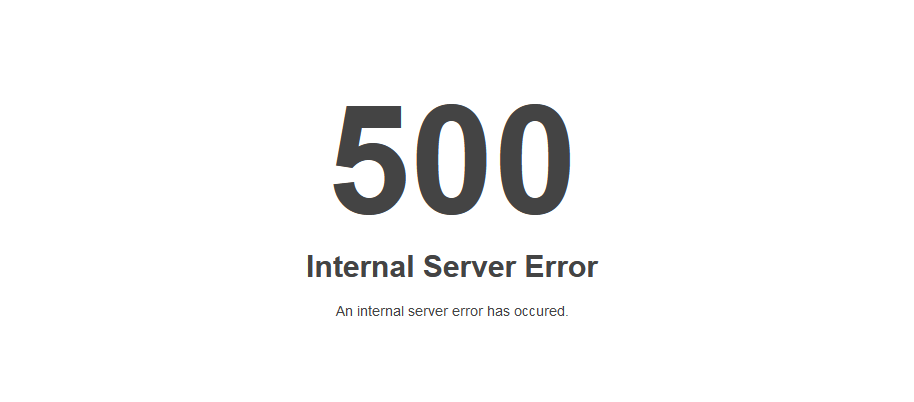
Der Error 500 ist ein sogenannter interner Serverfehler.
Das bedeutet, dass der Server die Anfrage nicht korrekt ausführen kann, ohne den genauen Grund anzugeben.
Typische Anzeichen:
Weiße Seite oder Meldung „Internal Server Error“
WordPress-Adminbereich nicht erreichbar
Fehler tritt plötzlich nach Updates oder Änderungen auf
Häufige Ursachen für den Error 500 bei WordPress
Der WordPress Error 500 (Internal Server Error) gehört zu den häufigsten und gleichzeitig frustrierendsten Fehlern bei WordPress.
Plötzlich ist deine Website nicht mehr erreichbar – ohne eine konkrete Fehlermeldung.
In diesem Artikel erfährst du:
was der Error 500 bedeutet
welche Ursachen dahinterstecken
wie du den Fehler Schritt für Schritt selbst beheben kannst
In den meisten Fällen wird der Fehler durch einen der folgenden Punkte verursacht:
Fehlerhaftes oder inkompatibles Plugin
Defektes oder veraltetes Theme
Beschädigte
.htaccess-DateiZu geringes PHP Memory Limit
Beschädigte WordPress-Core-Dateien
Falsche PHP- oder Server-Einstellungen
WordPress Error 500 beheben – Schritt für Schritt
Schritt 1: Plugins deaktivieren
Ein Plugin ist die häufigste Ursache für den Error 500.
Vorgehensweise:
Verbinde dich per FTP oder Dateimanager mit deiner Website
Benenne den Ordner
/wp-content/pluginsum, z. B. inplugins_oldLade die Website neu
Ist die Seite wieder erreichbar, liegt der Fehler an einem Plugin.
Benenne den Ordner zurück und aktiviere die Plugins einzeln, bis der Fehler erneut auftritt.
Schritt 2: Aktives Theme prüfen
Wenn Plugins nicht die Ursache sind:
Öffne den Ordner
/wp-content/themesBenenne dein aktives Theme um, z. B.
theme_oldWordPress lädt automatisch ein Standard-Theme
Funktioniert die Website jetzt, liegt das Problem am Theme.
Schritt 3: .htaccess-Datei neu erstellen
Eine beschädigte .htaccess-Datei verursacht sehr häufig den Error 500.
So gehst du vor:
Benenne die
.htaccess-Datei im Hauptverzeichnis um, z. B..htaccess_oldLade die Website neu
Öffne im WordPress-Adminbereich Einstellungen → Permalinks und speichere erneut
WordPress erstellt dadurch automatisch eine neue .htaccess-Datei.
Schritt 4: PHP Memory Limit erhöhen
Ein zu niedriges Speicherlimit kann zu Serverfehlern führen.
Füge in der Datei wp-config.php folgende Zeile ein:
define('WP_MEMORY_LIMIT', '256M');
Speichere die Datei und prüfe die Website erneut.
Schritt 5: WordPress-Dateien reparieren
Beschädigte WordPress-Dateien können ebenfalls den Error 500 verursachen.
Vorgehensweise:
Lade die aktuelle WordPress-Version herunter
Ersetze per FTP ausschließlich folgende Ordner:
/wp-admin/wp-includes
Nicht überschreiben:
wp-contentwp-config.php
Schritt 6: PHP-Version prüfen
Nicht jedes Plugin oder Theme ist mit jeder PHP-Version kompatibel.
Im Hosting-Panel:
Teste verschiedene PHP-Versionen (z. B. 8.1, 8.0, 7.4)
Prüfe nach jeder Änderung, ob die Website wieder funktioniert
Fehlerprotokoll aktivieren (für Fortgeschrittene)
Um genauere Informationen zu erhalten, kannst du den Debug-Modus aktivieren.
Füge in der Datei wp-config.php ein:
define('WP_DEBUG', true);
define('WP_DEBUG_LOG', true);
define('WP_DEBUG_DISPLAY', false);
Die Fehler werden dann in folgender Datei gespeichert:
/wp-content/debug.logWann solltest du professionelle Hilfe in Anspruch nehmen?
Du solltest einen Experten beauftragen, wenn:
der WordPress-Adminbereich nicht erreichbar ist
du keinen FTP- oder Serverzugang hast
der Fehler nach allen Schritten weiterhin besteht
es sich um eine wichtige Unternehmens- oder Kundenwebsite handelt
In diesen Fällen können unüberlegte Änderungen mehr Schaden als Nutzen verursachen.
WordPress Error 500 professionell beheben lassen
Wenn Sie keine Zeit verlieren möchten oder auf Nummer sicher gehen wollen, übernehmen wir die Reparatur Ihrer Website für Sie.
Unsere Leistungen:
Gründliche Ursachenanalyse
Sichere Behebung des WordPress Error 500
Keine Datenverluste
Für den deutschen Markt optimiert
Jetzt Hilfe anfragen und Ihre Website schnell wieder online bringen:
Fazit
Der WordPress Error 500 wirkt auf den ersten Blick schwerwiegend, lässt sich aber in den meisten Fällen systematisch beheben.
Wenn du unsicher bist oder der Fehler kritisch ist, ist professionelle Unterstützung die schnellste und sicherste Lösung.
Schlagwörter